
Surfaceの特徴は?マウスが必要か?
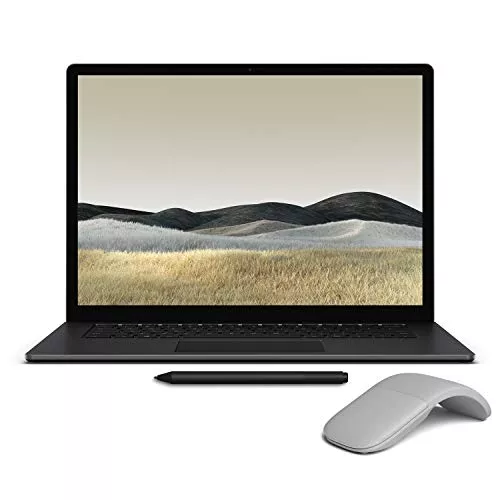
MicrosoftのSurfaceは、ノートPCの機能とタブレットの柔軟性を融合した薄く持ち運びやすいパソコンです。タッチパネルで操作できるので、マウスは必要か悩んでしまいますが、マウス操作のほうがスムーズに動かせる場合も多く、必要になってきます。
Surface用の純正マウスは統一感のある洗練されたデザインの製品が多く、本体と携帯するのに使い勝手がよくなっています。しかし、使い勝手で好みを選ぶため、USB接続の有線・無線・種類・形状がさまざまで、非純正の製品で選ぶのも選択肢のひとつです。
今回は、Surface用のおすすめマウスをMicrosoft純正と非純正に分けてランキング形式で紹介します。ランキングは、サイズや接続方法を基準に選びました。モバイルとの繋ぎ方や接続できないときの対処法、さらにはpro8向けの商品も紹介もするので参考にしてください。
【結論コレ!】編集部イチ推しのおすすめ商品
surface用純正マウスのおすすめ
第1位 Microsoft(マイクロソフト) Surface モバイルマウス
Surface本体と同色にできる一体感のあるデザインで、なめらかなホイールでスムーズなスクロールが特徴です。厚さ約2.5cmと薄型、単4電池2本含めても78gと軽量で、携帯性に優れています。
商品スペック:
- サイズ:107.20 mm x 60.30 mm x 25.80 mm
- 重量:78 g (単4アルカリ電池 2本を含む)
- 接続方法:Bluetooth
- 電源:電池
surface用非純正マウスのおすすめ
第1位 Logicool(ロジクール) ワイヤレスマウス M350
Surface本体と一緒に持ち歩きやすい、シックなデザインの薄型マウスです。軽量コンパクトな作りに静音性も兼ね備えていて、クリック音はロジクールの従来品より90%以上軽減して作られています。
また、BluetoothとUSBレシーバー2種類の接続に対応しているので、必要に応じて使い分けられます。カラーも豊富なので、好みの色を選びましょう。
商品スペック:
- サイズ:10.7x5.9x2.65cm
- 重量:77g(電池含む)
- 接続方法:Bluetooth、USBレシーバー
- 電源:電池(単三形乾電池x1)
Surface用マウスの選び方
Surface用マウスにはさまざまな種類や機能があります。選び方のポイントをご紹介するので参考にしてください。
純正と非純正品で選ぶ
Surface用マウスは、Microsoft製の純正品と、その他メーカー製の非純正品があります。それぞれ特徴があるので、好みに合わせて選びましょう。
統一感のあるデザインがいい方は「純正マウス」がおすすめ
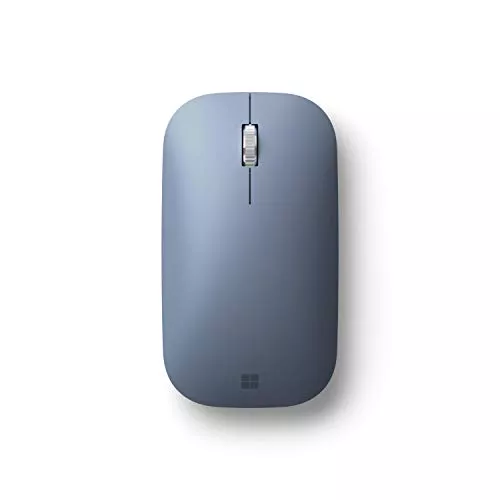
Microsoft製のSurface用アクセサリとして販売されている純正マウスは、Surface本体のデザインや形状に合わせて作られているため、統一感がある洗練されたデザインが特徴です。カラーも本体と合わせて選べます。
また、ケーブルやレシーバーを使わないBluetooth接続なので、接続や設定もスムーズです。折りたたむと本体と同じくらいの高さになるものもあり、携帯用として優れたデザインが多いのが特徴ですが、価格は若干高めになります。
使いやすい形状や機能で選びたい方は「非純正品マウス」がおすすめ
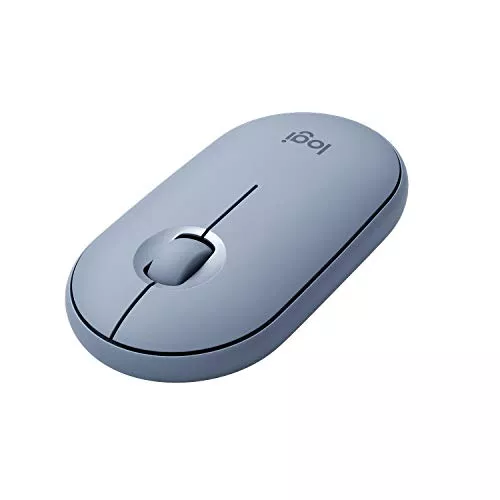
純正品マウスは、左右のボタンとスクロールのみの、シンプルなものが多いです。しかし、非純正品マウスはボタンの数が多いものや、コマンドを組み込んで登録できる機能など、使いやすいものがあります。
大きさや形状も自分の持ちやすいものを選べ、反応の早い有線マウスやトラックボールがついたものなど、豊富な種類の中から自分の使いやすいものを選択できます。
接続方法で選ぶ
マウスには有線と無線(ワイヤレス)2つの接続方法があります。また無線マウスには2つのタイプがあるので、好みにあったものを選びましょう。
【目次】
すぐ使いたい方はUSB接続の「有線マウス」がおすすめ
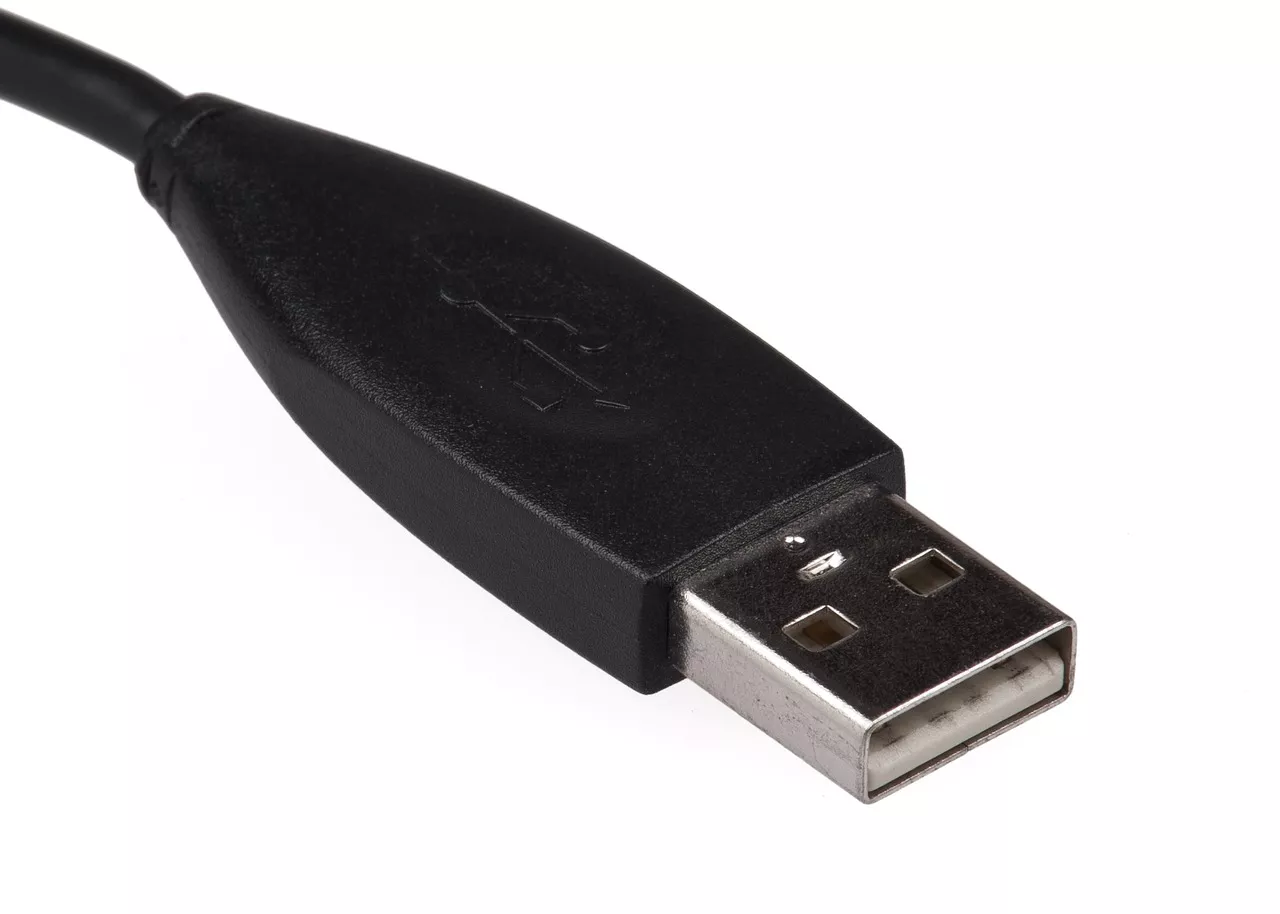
有線マウスはUSBポートに繋ぐだけで使用でき、難しい設定や、充電・電池を気にする必要がありません。無線(ワイヤレス)マウスで発生する場合がある遅延も発生しないので、快適に使用できます。
しかし、SurfaceはUSBポートが少ないので、ポートが足りない場合はUSBハブかドッキングステーションが必要になります。また、使う場所によってはケーブルが邪魔になってしまうので気をつけましょう。
surface pro8には互換性の高いBluetoothの「無線(ワイヤレス)マウス」がおすすめ
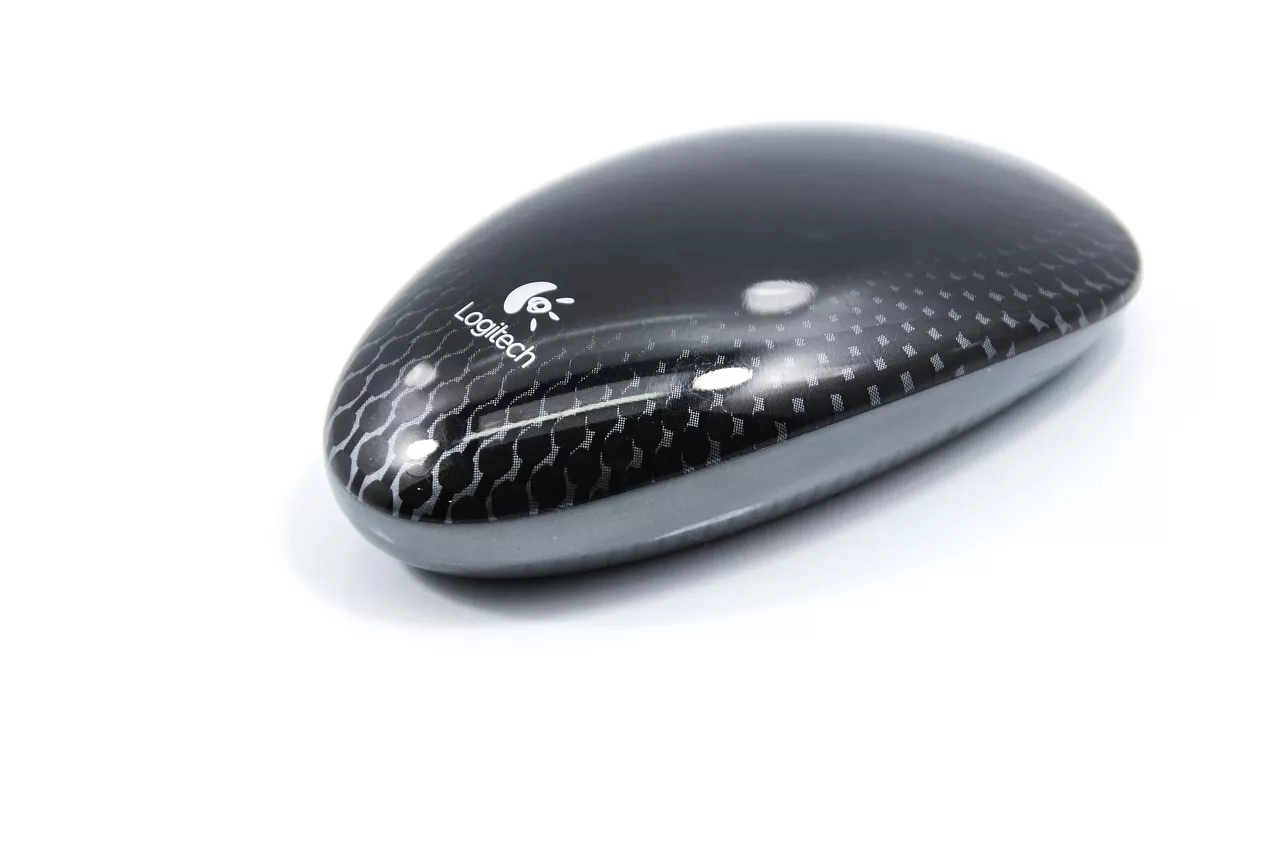
SurfaceはUSBポートが少ないので、USBポートを使わないBluetooth接続タイプの無線マウスはおすすめの接続方法です。Microsoft製の純正品マウスもこのタイプになります。初めて使う場合はペアリングの登録作業が必要です。
レシーバーの取り付けが不要なので、Bluetoothに対応しているスマホや、タブレットなど他の端末でも共有して使えて互換性も高いです。しかし、無線マウスは遅延する場合があるので気をつけましょう。
操作可能距離が広い「無線2.4GHz接続タイプ」の無線マウスがおすすめ
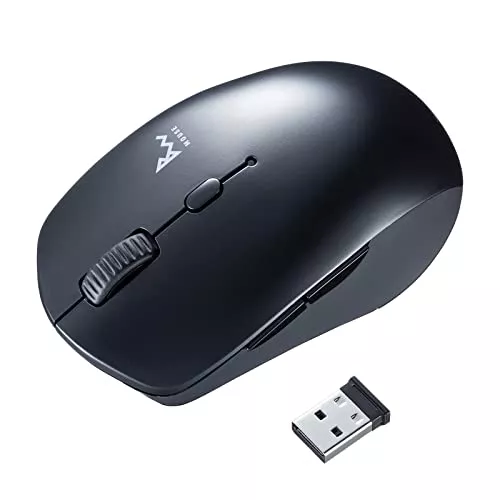
無線2.4GHz接続タイプのマウスは、SurfaceのUSBポートにレシーバーを差し込むだけで使用できます。最大10mほどの範囲で操作可能なため、Bluetooth接続タイプより広範囲で使用でき会議や発表でも重宝します。
しかし、SurfaceはUSBポートが少ないため、足りない場合増設しなくてはならないのと、レシーバーをなくしてしまうと使用できなくなってしまうのがデメリットです。
形状で選ぶ
マウスには薄型やエルゴノミクスデザインなどさまざまな形状があり、それぞれ特徴があります。使いやすいものを選びましょう。
【目次】
使いやすいものがいい方は「オーソドックスな形」がおすすめ

オーソドックスな形のマウスは誰でも使いやすいデザインです。手のひらに触れる面が少なく、左右対称なため左利きの方でも困らず操作できます。販売されている種類も豊富なため選びやすいです。
laptop goには持ち運びやすい「薄型・小型タイプ」がおすすめ
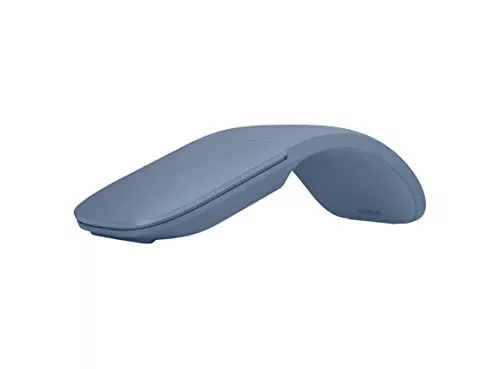
コンパクトなlaptop goと相性が良く、Microsoft製の純正品マウスも薄型・小型タイプが多く作られています。ブリーフケースや通勤カバンにすっきり収納でき、簡単に持ち運びできますが、使いやすさに関しては好みがわかれるタイプです。
長時間作業する方は負担が少ない「エルゴノミクスデザイン」がおすすめ
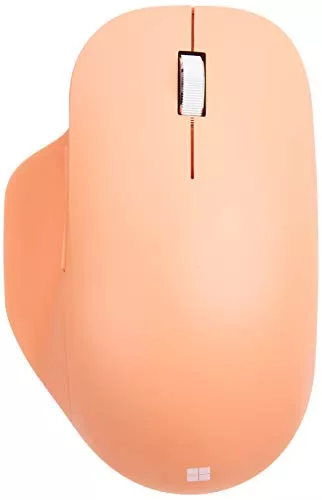
エルゴノミクス(人間工学)に基づいたデザインのマウスは、負担が少なく作業しやすいのが特徴です。長時間の作業でも疲れにくく快適に使えます。手の大きさや、マウスの持ち方で変わってくるので、自分が使いやすいものを選びましょう。
特殊な形状や大きめのものも多いため、持ち歩く方は軽量のモデルを選ぶのがおすすめです。
狭い場所でも使いたいなら「トラックボール」がおすすめ
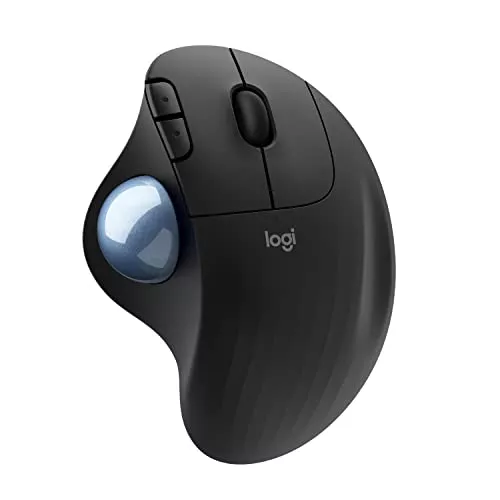
限られたスペースで使用したい方は、トラックボールタイプがおすすめです。トラックボールタイプのマウスは、指先を使用して大きなボールでカーソルを操作するタイプ。手首を動かさずにマウスを操作できるため、省スペースで作業できるのが魅力です。
読み取り方式で選ぶ
マウスの読み取り方式は光学式・レーザー式・Blue LED式・IR LED方式の4タイプが主流です。それぞれの特徴を紹介します。
コスパのいいスタンダードな「光学式」がおすすめ
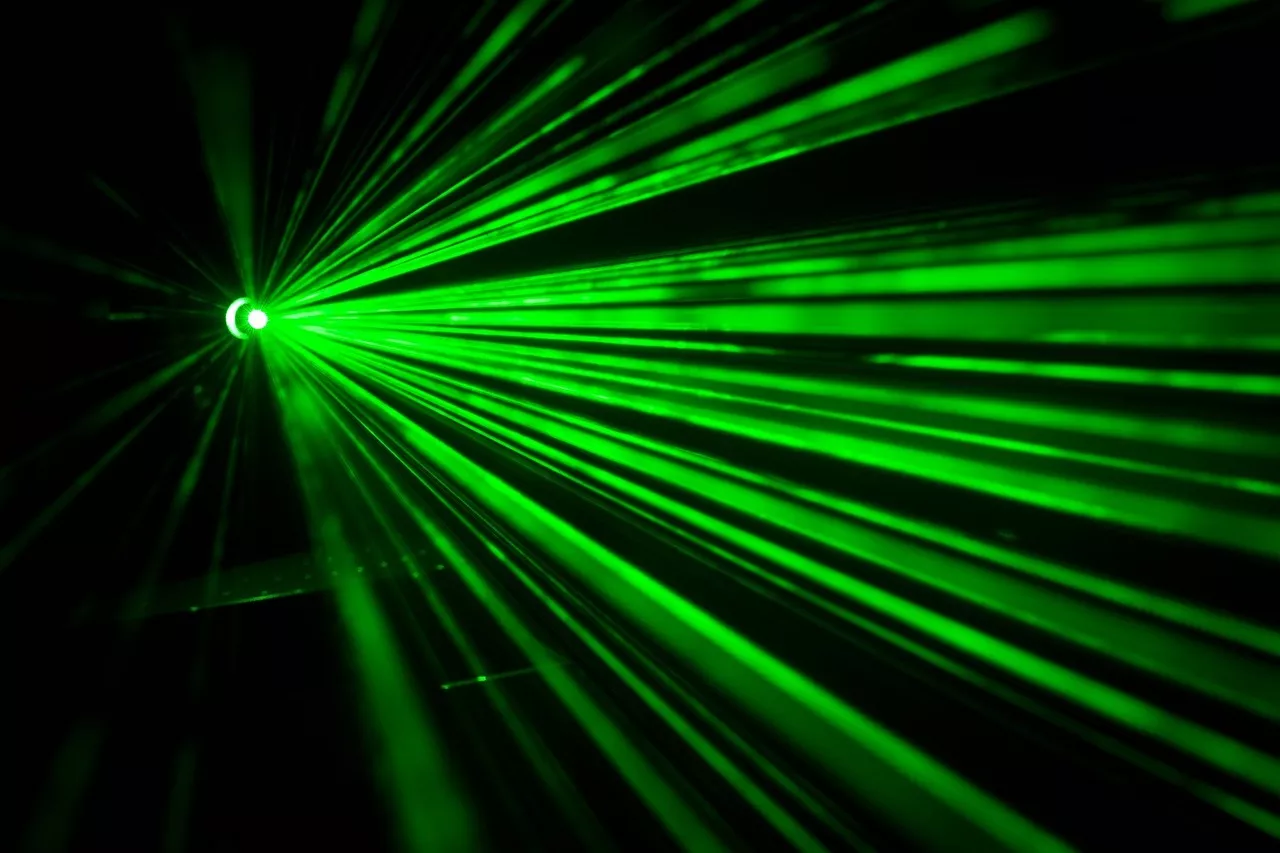
光学式マウスは安価で一般的に最も流通している読み取り方式です。木目やプラスチックなど、一般的な素材の上では問題なく動作しますが、光沢面や透過する素材の上では、うまく動作しない場合があります。
波長が長く省電力な「IR LED式」がおすすめ
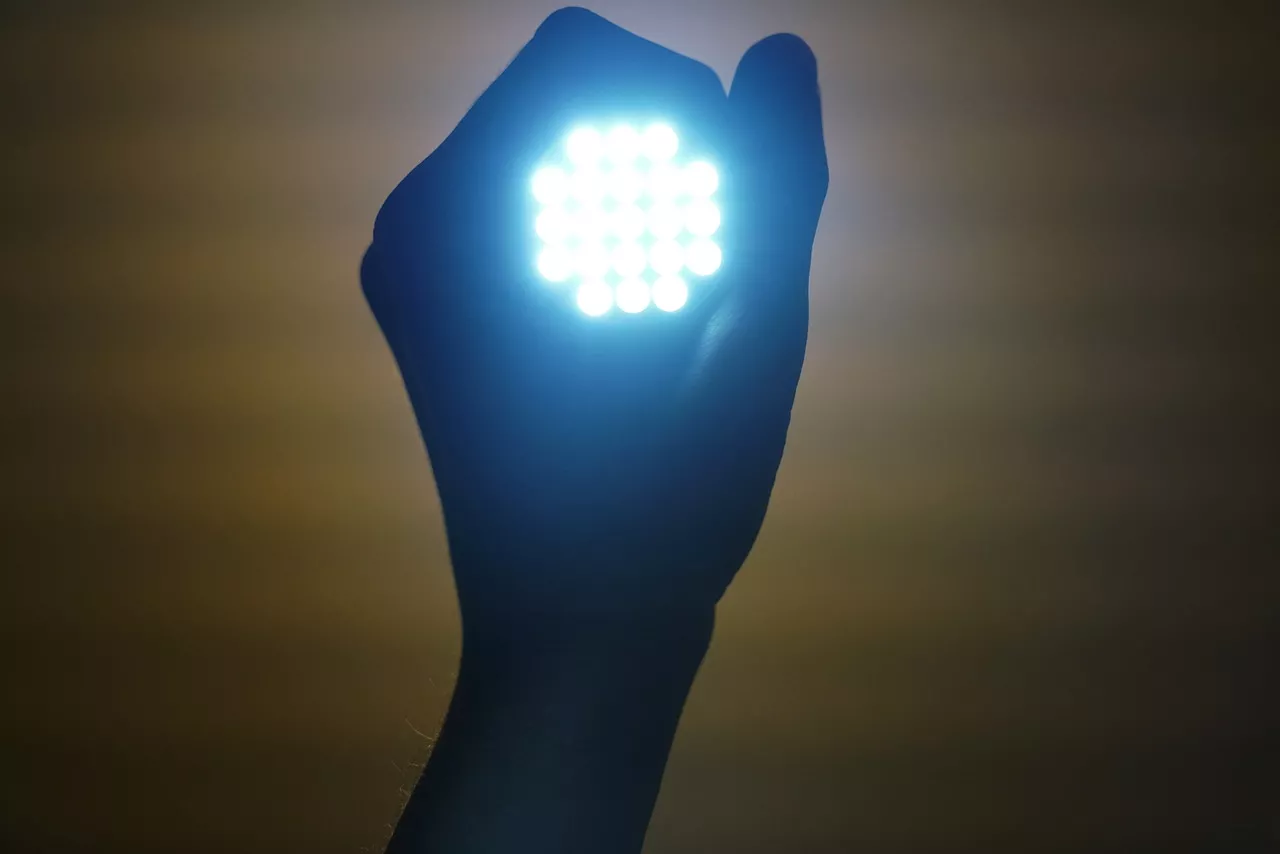
光学式に比べて波長が長く、動作電圧の小さい赤外線LEDを採用しているため省電力なのが特徴です。読み取り精度は光学式と同じですが、電池交換頻度が下がるので長く使用できます。
拡散率が高く正確な「Blue LED式」がおすすめ
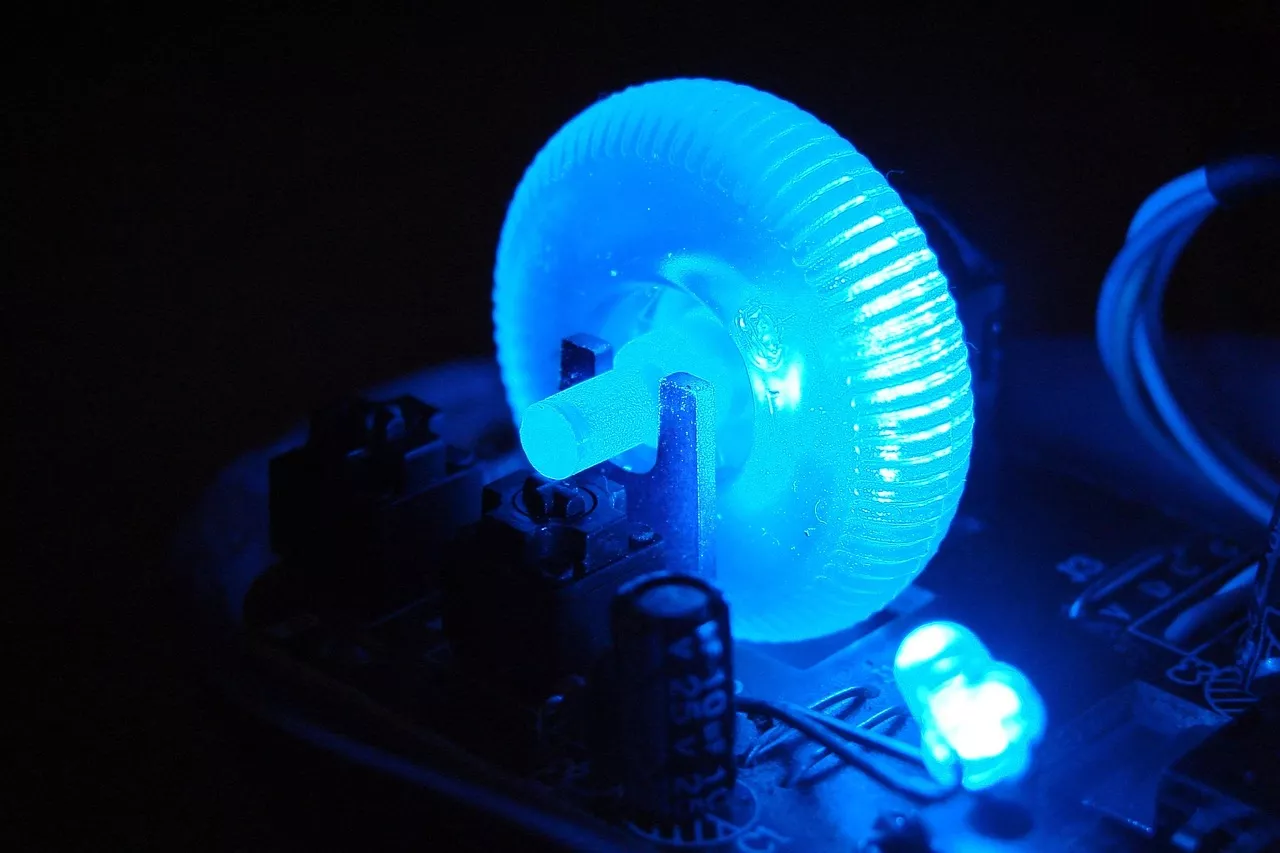
光学式やIR LED式と比べ、Blue LED式は波長が短いため、拡散率が高く正確に読み取れるのが特徴です。一方でBlue LED式は、ガラステーブルや凹凸のある面でも使用可能ですが、光沢面は苦手としています。
読み取り性能が高い「レーザー式」がおすすめ

レーザー式は最も読み取り性能が高く、光沢面や布の上でも使用できます。細かな操作も正確に反応してくれるので、精密な作業が必要な場面におすすめです。ガラスなどの透明な面では読み取りしにくい場合があります。
機能で選ぶ
マウスにはさまざまな機能が搭載されているものがあります。使い勝手のいい機能を探してみましょう。
【目次】
電池交換不要なものなら「充電式」がおすすめ
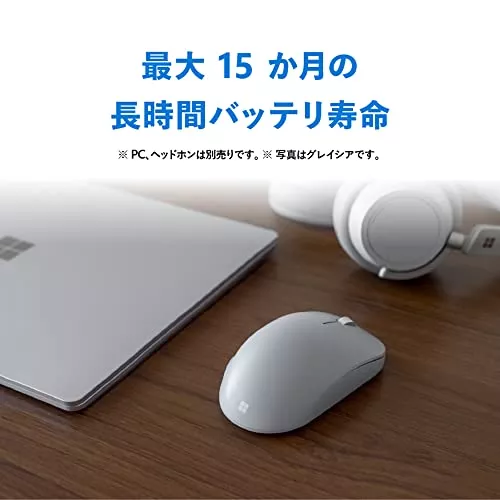
USB経由や、ワイヤレス充電できるタイプのマウスは、電池交換不要で使用できます。新しい電池を用意しておく必要がないため、使い勝手がよく経済的です。1回の充電で数カ月使用できるものもあります。
電源を自動で切り替えバッテリーが長持ちする「節電モード」がおすすめ
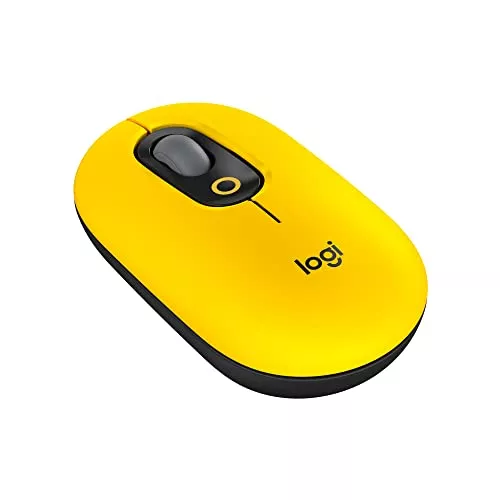
長時間操作のない場合に、自動でマウスの電源を切り替えてくれる、「節電モード」や「スリープモード」があるとバッテリーを節約できます。Surfaceを起動しながら、離籍の多い方は、このモードが付いているものを選ぶのがおすすめです。
静かに集中したい方なら「静音タイプ」がおすすめ
マウスによっては、カチカチッとクリック音が大きいものもあります。外出先や家族が寝ている時間など、静かにしなくてはいけない場所で使用する際は、静音タイプのマウスがおすすめです。
静音タイプとひとことに言っても、全く音がしないものから、クリック感はそのままで音を極力抑えたものまでさまざまなので、好みのものを選びましょう。
いくつかのボタンにプログラムが組める「マクロ機能」がおすすめ

コピー(Ctrl+C)やペースト(Ctrl+V)といったいくつかのキーを押す操作を、マウスのボタンに割り当てられるマクロ機能がついたマウスもあります。ボタンごとにマクロ機能を設定できるので、作業を効率よく進められます。
100均や3COINSなどの「安いマウス」をチェック
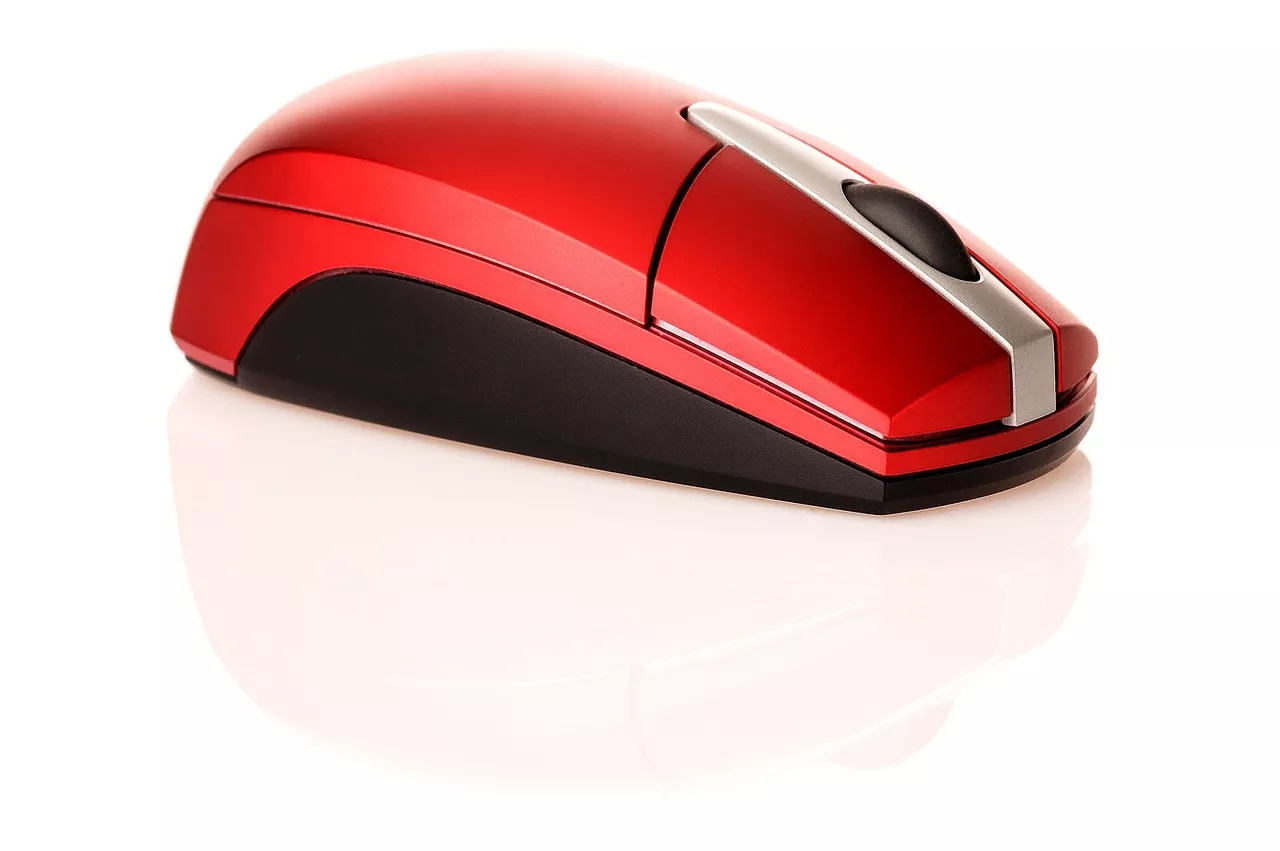
手軽に使いたい方は、価格の安いマウスがおすすめです。ダイソーやキャンドゥでは100円で有線のマウスを販売しています。300円~500円でワイヤレスマウスも販売されているので、気になる方はチェックしてみてください。
3COINSでは、BluetoothとUSBレシーバーの2種類で接続できるハイブリットのワイヤレスマウスが販売されています。価格は1100円ですが、静音仕様やスリープモードなど機能が優れていてデザインもおしゃれです。
メーカーで選ぶ
Surface用マウスはメーカーごとの特徴もあります。人気のメーカーの一部を紹介しますので参考にしてください。
【目次】
純正品ならではの機能とデザイン「Microsoft(マイクロソフト)」がおすすめ
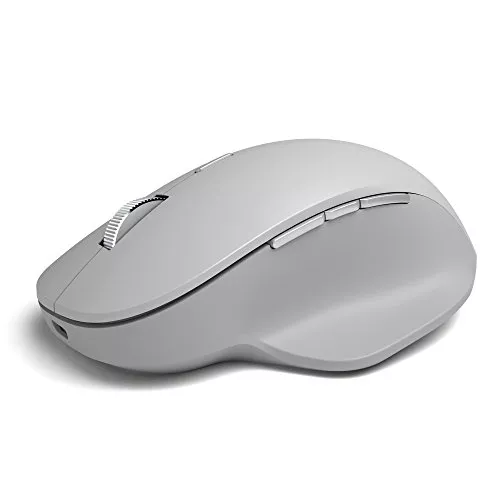
MicrosoftのSurface用純正マウスは、コンパクトで携帯性に優れています。「Arc Mouse」や「Ergonomic Mouse」など人間工学に基づいたモデルもあり、カラーも揃えられるのでおすすめです。価格はやや高めになっています。
高機能モデルも多く価格帯も広い「Logicool(ロジクール)」がおすすめ
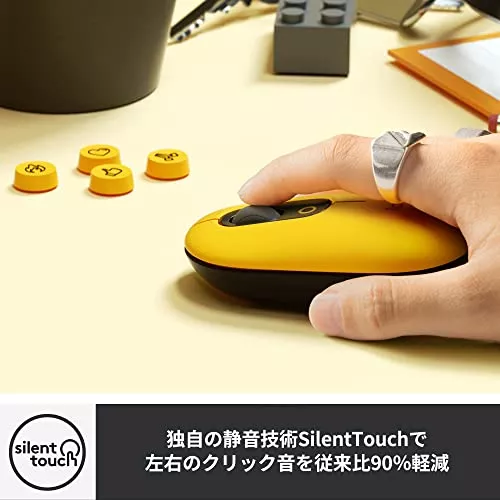
Logicoolはスイスに本社を置くパソコン周辺機器のメーカーで、幅広い価格帯でさまざまな機能を持つマウスが販売されています。Surface用マウスも種類豊富で、薄型静音のPebbleや、7ボタンのM585などは人気のシリーズです。
リーズナブルな日本のメーカー「ELECOM(エレコム)」がおすすめ
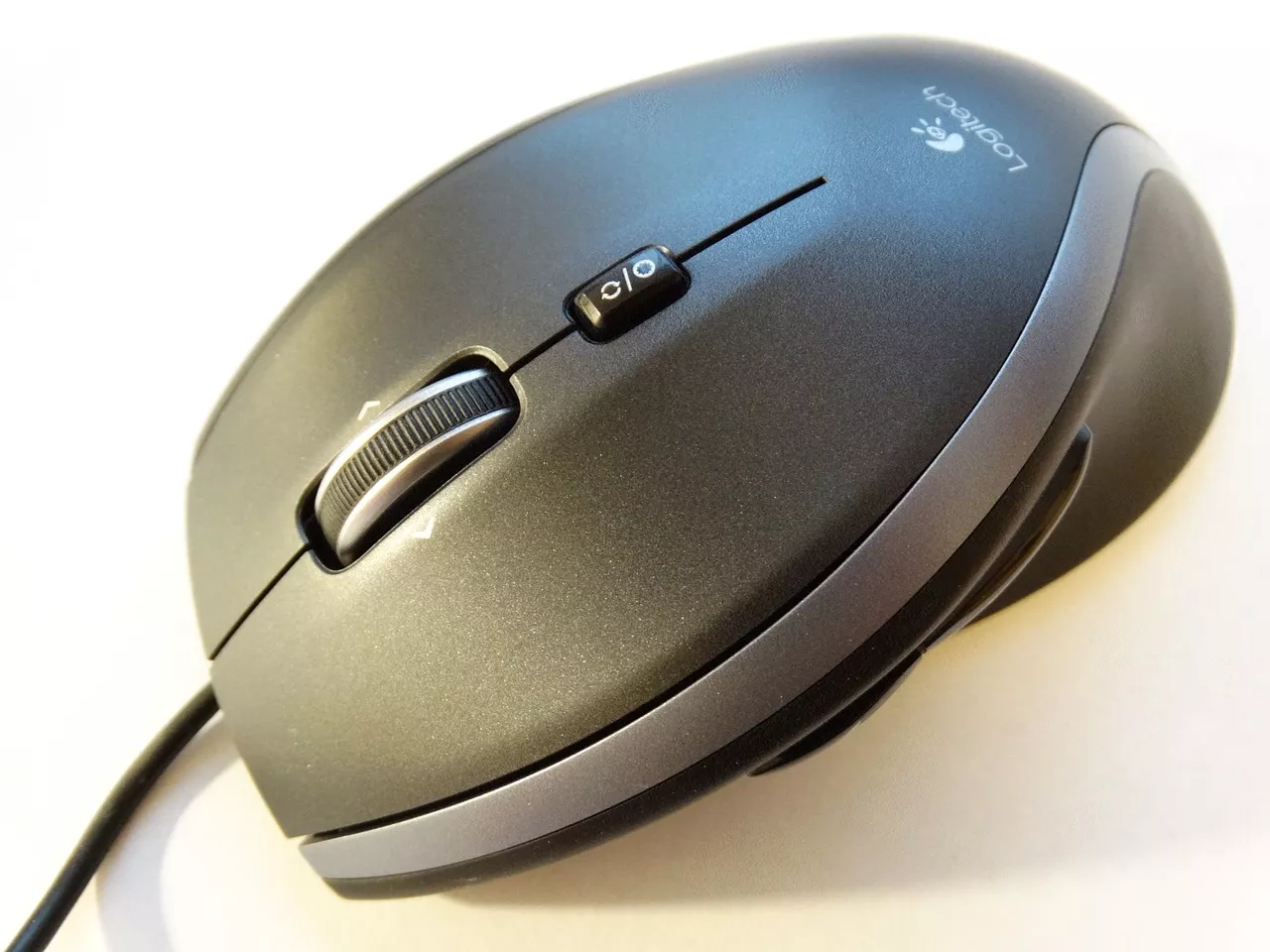
日本のメーカーELECOMのマウスはリーズナブルで多機能なものが多いです。静音の小型ワイヤレスマウスでも1000円以下から販売しています。左手用モデルやエゴノミクスデザインのマウスもあり種類豊富です。
種類の豊富さなら「SANWA SUPPLY(サンワサプライ)」がおすすめ
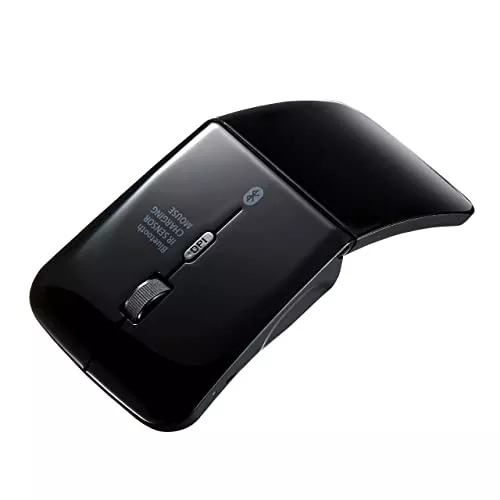
豊富なラインナップからマウスを選びたいなら、サンワサプライがおすすめです。サンワサプライは、パソコン関連の精密機器を取り扱う日本のメーカー。さまざまな種類のBluetoothマウスを取り扱っています。
Surface用純正マウスの人気おすすめランキング3選
ここからは、Surface用マウスのおすすめ商品をランキング形式で紹介します。商品によっては、特定の機種に対応していないケースもあるため、購入の際はECサイトやオフィシャルサイトの商品情報をご参照ください。
第1位 Microsoft(マイクロソフト) Surface モバイルマウス KGY-00007
Surface本体と同色にできる一体感のあるデザインで、なめらかなホイールでスムーズなスクロールが特徴です。厚さ約2.5cmと薄型、単4電池2本含めても78gと軽量で、携帯性に優れています。
商品スペック:
- サイズ:107.20 mm x 60.30 mm x 25.80 mm
- 重量:78 g (単4アルカリ電池 2本を含む)
- 接続方法:Bluetooth
- 電源:電池
口コミを紹介
持ち運びの13インチのPC用に購入。ソフトケースに入れる際にどうしてもマウスを入れるとモッサリするので、鞄の中身が膨らんでいたが、これだとかなりスッキリする。
https://amazon.co.jp
第2位 マイクロソフト マウス H3S-00017
マイクロソフトの「マウス H3S-00017」は、上下左右4方向にタッチスクロールできるWindows10に最適なBluetoothマウスです。指1本でデスクトップ切り替えできます。人間工学を極めた設計なので長時間使用しても疲れないのが特徴です。
商品スペック:
- サイズ:11 x 6.8 x 3.6 cm
- 重量:203g
- 接続方法:Bluetooth
- 電源:電池
第3位 Microsoft(マイクロソフト) surface Arc Mouse CZV-00007
フラットに伸ばすとハンドバッグやカバン、ポケットにも簡単に入り、どこでも持ち運べるモバイルタイプのマウスです。スナップ操作で電源のオンオフができ、薄型&軽量のデザインは快適な操作を求める方にも向いています。
商品スペック:
- サイズ:131 mm x 55 mm x 14 mm
- 重量:約82.49g(電池を含む重量)
- 接続方法:Bluetooth
- 電源:電池
口コミを紹介
持ち運びにとにかく便利!surfaceとの接続もマウスを折り曲げるだけで、接続されるので、とても便利です。後は何と言ってもこのかっこよさ!surfaceと合わせて持ってるとかなりスタイリッシュです。
https://amazon.co.jp
Surface用純正マウスのおすすめ商品比較一覧表
| 商品名 | 画像 | 購入サイト | 特徴 | サイズ | 重量 | 接続方法 | 電源 |
|---|---|---|---|---|---|---|---|
第1位 Surface モバイルマウス Microsoft(マイクロソフト) |  | Amazon楽天ヤフー | Windows 11にも対応!使いやすい厚さ2.5cmの純正マウス | 107.20 mm x 60.30 mm x 25.80 mm | 78 g (単4アルカリ電池 2本を含む) | Bluetooth | 電池 |
第2位 マウス H3S-00017 マイクロソフト |  | Amazon楽天ヤフー | 指1本でデスクトップ切り替え可能 | 11 x 6.8 x 3.6 cm | 203g | Bluetooth | 電池 |
第3位 surface Arc Mouse CZV-00007 Microsoft(マイクロソフト) |  | Amazon楽天ヤフー | 薄型軽量でフラットに伸ばすとポケットサイズになるモバイルタイプ | 131 mm x 55 mm x 14 mm | 約82.49g(電池を含む重量) | Bluetooth | 電池 |
Surface用非純正マウスの人気おすすめランキング6選
第1位 Logicool(ロジクール) ワイヤレスマウス M350
Surface本体と一緒に持ち歩きやすい、シックなデザインの薄型マウスです。軽量コンパクトな作りに静音性も兼ね備えていて、クリック音はロジクールの従来品より90%以上軽減して作られています。
また、BluetoothとUSBレシーバー2種類の接続に対応しているので、必要に応じて使い分けられます。カラーも豊富なので、好みの色を選びましょう。
商品スペック:
- サイズ:10.7x5.9x2.65cm
- 重量:77g(電池含む)
- 接続方法:Bluetooth、USBレシーバー
- 電源:電池(単三形乾電池x1)
口コミを紹介
可愛いし薄いし、Bluetoothも一瞬で設定できました。通信も問題なく2台パソコン使っているのですがUSBレシーバーをもう1台につけてマウスの後ろのボタンを押すだけで切り替え出来るし最高でしかない。
https://amazon.co.jp
第2位 サンワサプライ(Sanwa Supply) 有線USBマウス MA-BL114GM
サンワサプライの「MA-BL114GM」はシンプルな形状ながらも便利な機能をプラスした有線USBマウスです。左右対称の形なので右利き・左利きの両方に対応できます。表面には手になじみやすいラバーコーティングを採用しています。
商品スペック:
- サイズ:W62×D109.5×H40mm
- 重量:82g
- 接続方法:有線
- 電源:USB
第3位 Logicool(ロジクール) POP MOUSE M370GY
ロジクールの「POP MOUSE M370GY」はポップなデザインとカラーリングが魅力の静音ワイヤレスマウスです。独自の静音技術「SilentTouch」搭載しており、クリック音を抑えられます。高速スクロールに切り替わるSmartWheel機能が搭載しているのも嬉しいポイントです。
商品スペック:
- サイズ:5.94 x 10.48 x 3.52 cm; 82 g
- 重量:82g
- 接続方法:Bluetooth
- 電源:電池
第4位 サンワサプライ(Sanwa Supply) マウス コンボ MA-WBTBL193BK
サンワサプライの「マウス コンボ MA-WBTBL193BK」は、Bluetooth・2.4GHzの両方の接続方法に対応する静音マウスです。正確で自然な動きを実現できる感度が高いブルーLEDを搭載しています。また、カーソルスピードを瞬時に切り替えられるのも魅力です。
商品スペック:
- サイズ:W64×D106×H35mm
- 重量:67g
- 接続方法:Bluetooth
- 電源:電池
第6位 Logicool(ロジクール) ERGO M575SP
Surfaceユーザーに最適な静音ワイヤレストラックボールマウスです。手にフィットする設計で、長時間の使用でも快適な操作が可能です。接続方法はBluetooth® Low EnergyおよびLogi Bolt USBレシーバーに対応し、ワイヤレス通信範囲は最大10mです。電源は単三形乾電池1本で、Bluetooth接続時は最長20ヶ月、USBレシーバー使用時は最長18ヶ月と長寿命なのもポイント。静音クリック機能により、静かな環境でも周囲を気にせず作業に集中できます。
商品スペック:
- サイズ:幅100mm × 奥行48mm × 高さ134mm
- 重量:145g
- 接続方法:Bluetooth
- 電源:電池
第5位 エレコム ILMF M-TM10DBYL-IL
Surfaceユーザーに最適なワイヤレスマウスです。厚さ28mmの薄型設計で、持ち運びに便利なコンパクトサイズ。静音スイッチを採用し、クリック音を抑えて静かな環境でも快適に使用できます。2.4GHz無線接続により、安定した通信を実現。BlueLEDセンサー搭載で、さまざまな表面でスムーズな操作が可能です。800/1600DPIの切り替え機能や4ボタン設計により、作業効率を向上させます。単3形電池1本で最大約15ヶ月の使用が可能で、長時間の作業にも対応します。明るいイエローカラーがデスク周りを彩り、日々の作業を楽しくサポートします。
商品スペック:
- サイズ:100mm × 48mm × 134mm
- 重量:145g
- 接続方法:Bluetooth
- 電源:電池
Surface用非純正マウスのおすすめ商品比較一覧表
| 商品名 | 画像 | 購入サイト | 特徴 | サイズ | 重量 | 接続方法 | 電源 |
|---|---|---|---|---|---|---|---|
第1位 ワイヤレスマウス M350 Logicool(ロジクール) |  | Amazon楽天ヤフー | 静音性と携帯性を兼ね備えたコンパクトマウス | 10.7x5.9x2.65cm | 77g(電池含む) | Bluetooth、USBレシーバー | 電池(単三形乾電池x1) |
第2位 有線USBマウス MA-BL114GM サンワサプライ(Sanwa Supply) |  | Amazon楽天ヤフー | シンプルな形状に便利な機能をプラス | W62×D109.5×H40mm | 82g | 有線 | USB |
第3位 POP MOUSE M370GY Logicool(ロジクール) |  | Amazon楽天ヤフー | ポップでスタイリッシュなデザイン | 5.94 x 10.48 x 3.52 cm; 82 g | 82g | Bluetooth | 電池 |
第4位 マウス コンボ MA-WBTBL193BK サンワサプライ(Sanwa Supply) |  | Amazon楽天ヤフー | Surface Pro 8に最適な静音マウス | W64×D106×H35mm | 67g | Bluetooth | 電池 |
第5位 ILMF M-TM10DBYL-IL エレコム |  | Amazon楽天ヤフー | 薄型・静音で快適操作!Surface対応マウス | 100mm × 48mm × 134mm | 145g | Bluetooth | 電池 |
第6位 ERGO M575SP Logicool(ロジクール) |  | Amazon楽天ヤフー | Surfaceに最適な静音トラックボール | 幅100mm × 奥行48mm × 高さ134mm | 145g | Bluetooth | 電池 |
Surface用Bluetoothモバイルマウスの接続方法
Surface用Bluetoothモバイルマウスを初めて使用する際の繋ぎ方や、使えなくなってしまったときに確認するポイントをまとめました。トラブルの際は参考にしてください。
初めて使う際はペアリングが必要
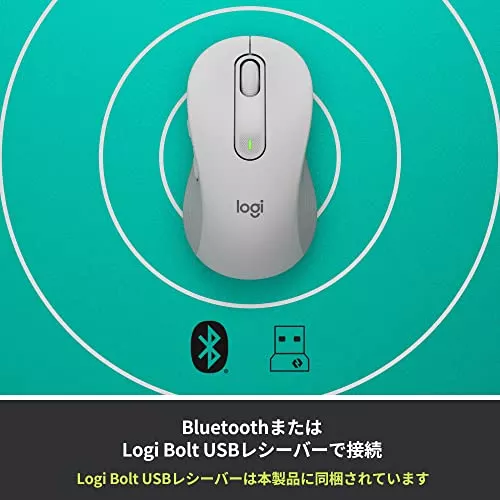
有線マウスはケーブルを刺すだけですぐ使用できますが、Blutoothマウスはそのままでは使うことができません。初めて使う際はSurface本体にマウスを登録する、「ペアリング」という作業が必要になります。
まず「スタート」からBlutooth設定を選び、Blutooth をオンにします。表示されているデバイスから登録したいマウスを選び、「ペアリング」 を選べば完了です。マウスによっては登録完了まで時間がかかることもあります。
マウスが接続できない場合の対処法は?
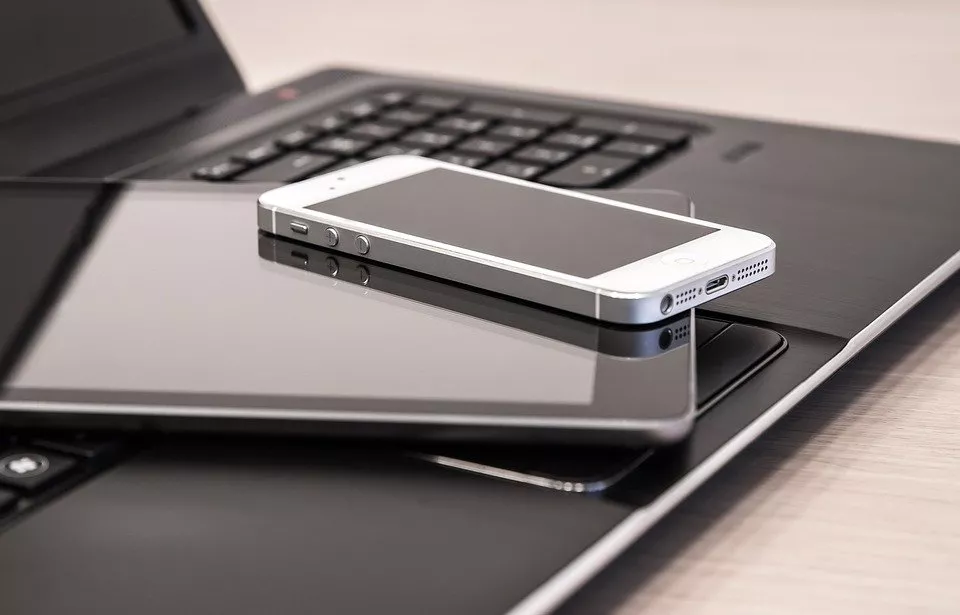
Surface用Bluetoothマウスが使いにくいときや接続できない場合は、故障以外にいくつかの原因が考えられます。突然使えなくなると困ってしまいますが、落ち着いて原因を探しましょう。
まず、「バッテリー切れ」や、「電源のオンオフ」などマウスの問題を確認しましょう。次に「Bluetoothのペアリングの確認」「Surfaceの再起動」や「アップデート」を実行してみます。
付近にBluetooth・ワイヤレス機器を妨げるものがないか確認してみるのも重要です。それでも解決しない場合は、メーカーなどのサポートに問い合わせてみましょう。
Surface用おすすめアクセサリを紹介
Surfaceには、マウスのほかにも「Surface用アクセサリ」が販売されています。純正のアクセサリは、導入すれば作業の幅が広がるのでおすすめです。
surface pro8にはスムーズに書き込めるタッチペン
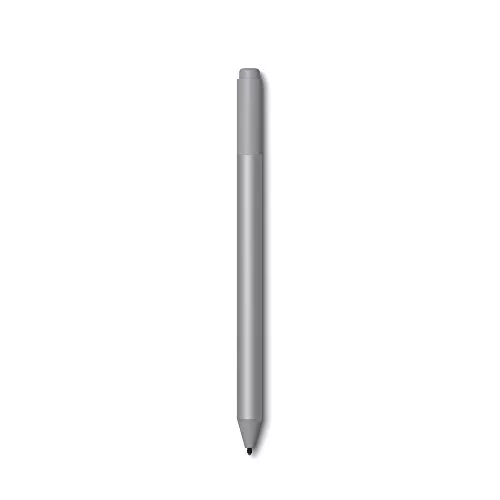
Surfaceは、マウスやタッチパネル以外にタッチペンで画面に直接書き込むことができます。純正のタッチペンは紙に書いたときと同じ感覚で、リアルタイムで自然にメモを取れるのが特徴です。
surface pro8など、タブレットとしても使いたい方におすすめです。以下の記事では、Surfaceペンの人気おすすめランキングを紹介しています。併せてご覧ください。
キーボードは指紋認証付きやペン収納も可能
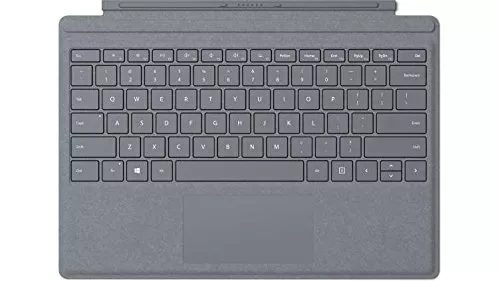
キーボードもなくてはならないアクセサリです。Surface用純正キーボードは指紋認証付きのものもあり、パスワード不要で使用できます。どんな角度でも調節可能で使いやすい姿勢で作業できるのでおすすめです。
USBハブやドッキングステーションもおすすめ
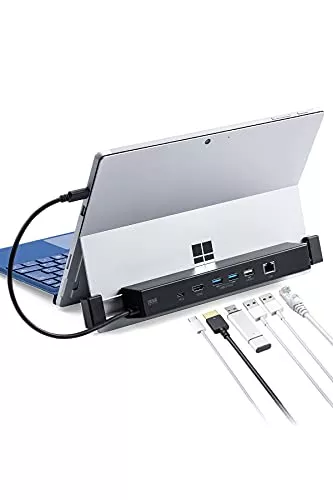
SurfaceはUSBポートが少ないので、より効率よく作業するためにアクセサリを増やすと、ポートが足りなくなる場合も多いです。その際には、USBハブやドッキングステーションを増設すると解決できます。
作業スペースをすっきりコンパクトに使いたい方は、本体に固定するタイプを選ぶと場所も取らず、一体感があるのでおすすめです。
Surface以外のノートPCもチェック
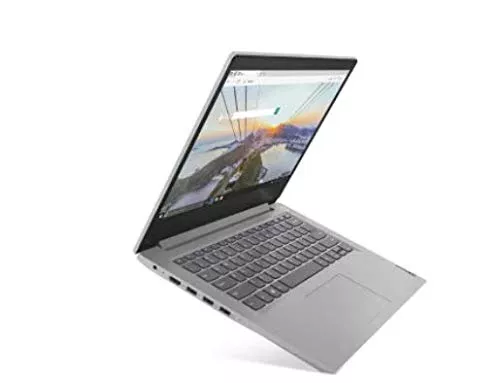
Surfaceは、コンパクトなので持ち運びに優れ、省スペースで作業できるのが魅力のパソコンです。ですが、Surface以外にも価格を抑えたものや作業効率重視の大型パソコンなど、さまざまな種類があります。
以下の記事では、コスパのいいノートパソコンやスペックの高いノートパソコンを紹介しています。併せてご覧ください。
まとめ
Surface用マウスの人気おすすめランキングを紹介しました。純正・非純正それぞれ特徴がありますが、作業環境や使用用途に合わせて自分の使いやすいものを選びましょう。ぜひ今回の記事を参考にしてください。