
外付けキーボードでSurfaceのPro8やGo3のキー入力を改善しよう
MicrosoftのタブレットPCに当たるSurfaceシリーズはとても使いやすい人気の製品です。シリーズの中には高機能を追求したPro9やPro8のほかに携帯性を重視したGo3のラインアップがあります。しかし、ProやGoシリーズの本体にはキーボードは付属しません。
もちろん、ソフトキーボードでの簡単な文章入力はできますが、長文となると苦労します。そこで便利なのが、シーンに応じてつないで使えるSurfaceキーボードです。しかし、純正製品から互換性のある製品まで種類は多く、選ぶのに迷いますよね。
そこで今回はSurfaceキーボードの選び方やおすすめ商品をランキング形式で紹介します。ランキングは接続方法・サイズ・タイピングのしやすさを基準に作成しました。購入を迷われている方はぜひ参考にしてみてください。
【結論コレ!】編集部イチ推しのおすすめ商品
折りたたみ式Surfaceキーボードのおすすめ
第1位 iClever Bluetoothキーボード IC-BK06
キーボードと一体になったレザーカバーで、質感と保護性を兼ね備えたデザインの折りたたみ式キーボードです。レザーを使用し、防滴防水水性仕様で耐久性もあります。
また、折りたたむと10.2×6.5×1.2cmのコンパクトサイズで、持ち歩いてもかさばりが気になりません。バッテリーはフル充電で約60時間使用可能となっており、ちょっとした旅行や出張等であればこれ1台で十分です。
商品スペック:
- 対応OS:iOS,Android,Mac,Windows
- 接続方法:Bluetooth
- サイズ:33x12x0.5cm(開いた状態)
- 重量:168g
ワイヤレスのSurfaceキーボードのおすすめ
第1位 Logicool(ロジクール) K380マルチデバイスBLUETOOTHキーボード

キーストロークは浅めで打鍵感は少し固めですが音はかなり静かです。コンパクトなサイズなのにキーピッチは18mm、スリムな設計になっているので音が気になる場所でも使えます。価格も安めでコスパが非常に高いキーボードです。
3台の機器(Surfaceのほかに、スマートフォンやタブレット端末)を切り替えて使え、パソコンで操作して最中にスマートフォンにメッセージがと置いた際にもボタン1つでキーボードを切り替えられます。
商品スペック:
- 対応OS:Windows,macOS,iPadOS,iOS,ChromeOS,Android,AppleTVSurfaceで動作
- 接続方法:Bluetooth
- サイズ:279x124x16mm
- 重量:423g
有線のSurfaceキーボードのおすすめ
第1位 エレコム(ELECOM) TK-FCM090S

テンキー付きの静音設計キーボードで、音が気になる会議室やシェアオフィスでの使用におすすめです。キーピッチ19mmで快適なタイピングができます。また、Webブラウザやメディアプレーヤーが操作できる8種類のマルチファンクションキーを搭載しています。
商品スペック:
- 対応OS:Windows
- 接続方法:有線
- サイズ:446.0×155.3mm×29.8mm
- 重量:491g
Surface純正キーボードのおすすめ
第1位 マイクロソフト Surface Pro Signature キーボード 8XF-00019
豪華なアルカンターラ素材カバーの指紋認証付きキーボードで安全に使えます。また、ペンをきちんと整理しておけるタッチペントレイ付きです。従来のノート PCと同じように機能し、トラックパッドもついているのでマウスがなくても便利に使えます。
商品スペック:
- 対応OS:Windows
- 接続方法:磁石
- サイズ:289.1x226.1x4.89 mm
- 重量:280 g
Surfaceキーボードの選び方
ここでは、Surface用として使えるキーボードを選ぶポイントを紹介していきます。キーボード選びでは自分が使いやすいか、コストパフォーマンスに優れているかが大切です。
文字入力が多い方は「キーボード付き」をチェック
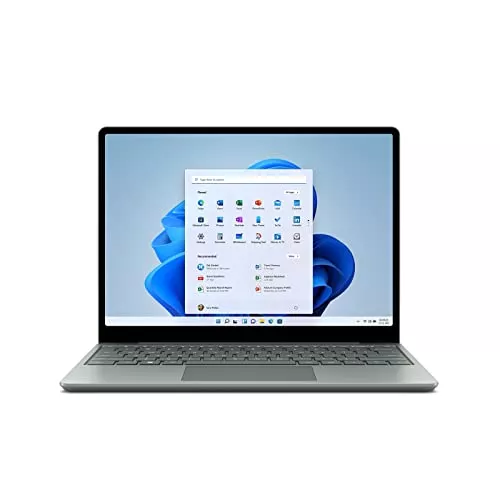
Srfaceの購入を考えている方で、キーボードを使う機会の多い方はキーボード付き製品の購入がおすすめです。また、常にキーボードを持ち歩く必要がある方なら、初めからキーボードが一体化しているノートパソコン型のSurface Laptop シリーズも視野に入れましょう。
対応OSで選ぶ
キーボードを選ぶ際は、Pro8・9またはGo3に対応しているか否かに加えて、手持ちのSurfaceのOSに対応しているかどうかも確認しましょう。SurfaceのOSはWindowsです。
WindowsのOSにはWindows 11、Windows 10、Windows 8.1などのバージョンがあります。Go3にはWindows11が搭載されています。しかしキーボードの旧商品ではWindows 11には非対応のものがあるので、購入前によく確認しましょう。
接続方法で選ぶ
キーボードの接続方法は、主に純正の接続・USB接続・Bluetooth接続の3種類です。各方法について紹介していきます。好みのものを選びましょう。
互換性を気にしたくないなら「純正」がおすすめ
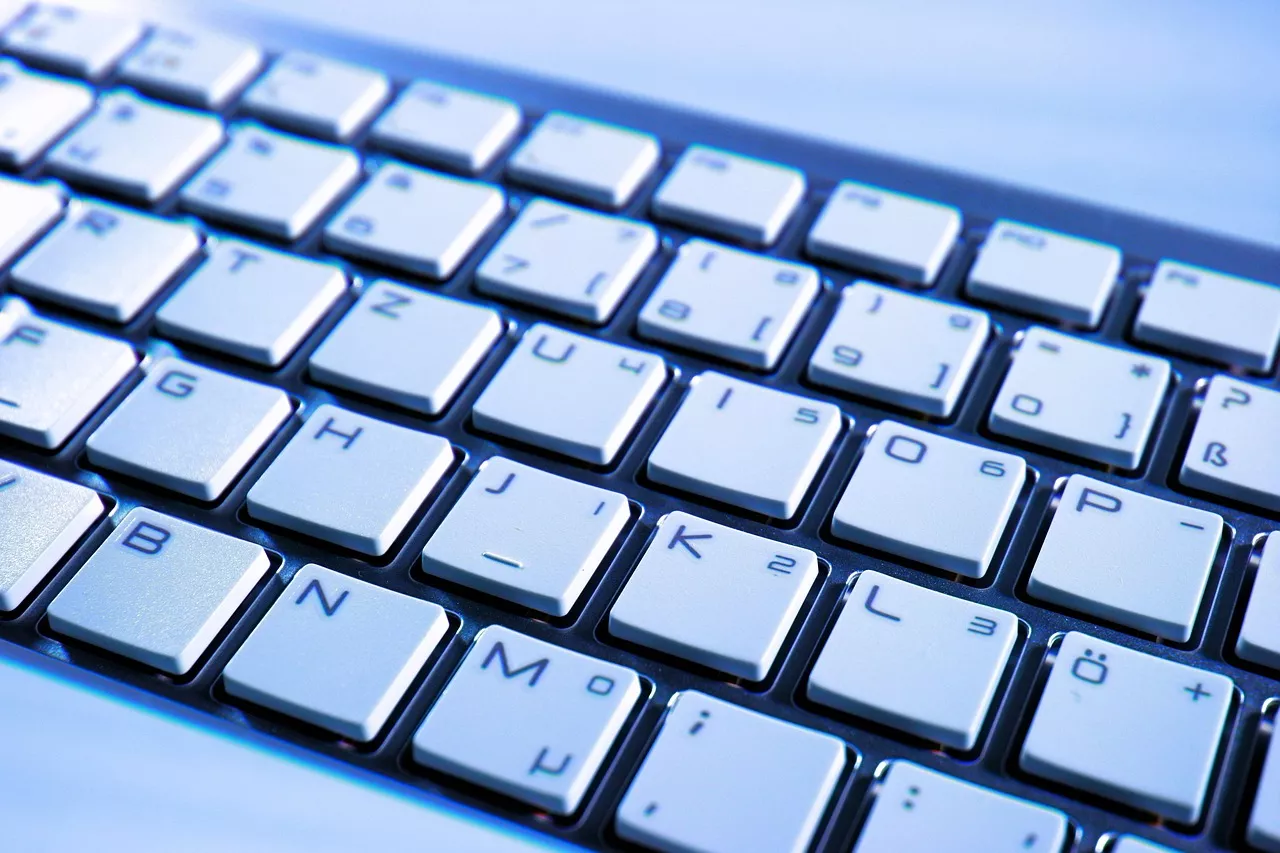
MicrosoftからはSurface専用のキーボードが出ています。Pro用はマグネット接続で何もしなくても同期して使用ができ、ノートパソコンのように使えて便利です。キーボードはカバーも兼ねているので、キーボードをつけたまま気軽に持ち運べます。
また、Go3も含めてBluetooth対応なので、Microsoftから発売されているBluetooth対応キーボードも利用できます。互換性を気にする必要がなく選ぶのが簡単です。
入力するときの遅延が気になるなら「有線」がおすすめ
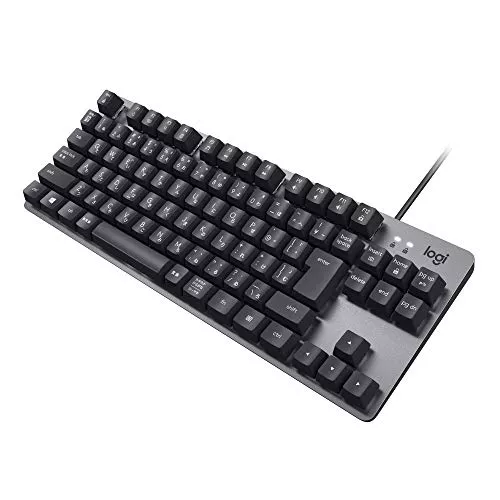
有線のものはUSBに接続して使います。Surface本体のUSBコネクタに差し込むだけで使用ができ、遅延などが少ないのが特徴です。ワイヤレスに対する不安を持っている方や、入力スピード重視の方におすすめします。
また、本体から少し距離をとってタイピングしたい場合や、よりパソコンに近い感覚でタイピングしたい方はこちらのキーボードをおすすめします。欠点としては持ち運びの不便さと1つしかないUSBポートをふさいでしまう点です。
コードが気になるなら「ワイヤレス」がおすすめ
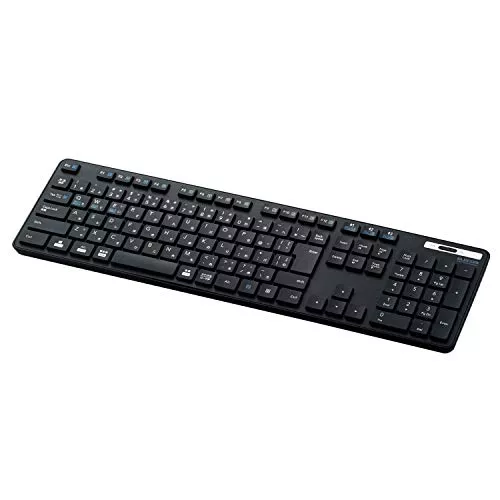
有線キーボードのコードが邪魔になる方にはワイヤレスキーボードがおすすめです。遅延について不安を感じる方もいるかもしれませんが、最近のワイヤレスキーボードは相当な高速キータッチでなければ遅延は気になりません。
USBの子機で無線化するタイプのキーボードはとUSBポートを占有してしまいます。BluetooothタイプならUSBポートをふさがずに利用でき、拡張性を損ないません。ワイヤレスは持ち運ぶ際にコードが邪魔にならず収納しやすいタイプです。
離して使う・複数デバイスで使用するなら「Bluetooth接続」がおすすめ
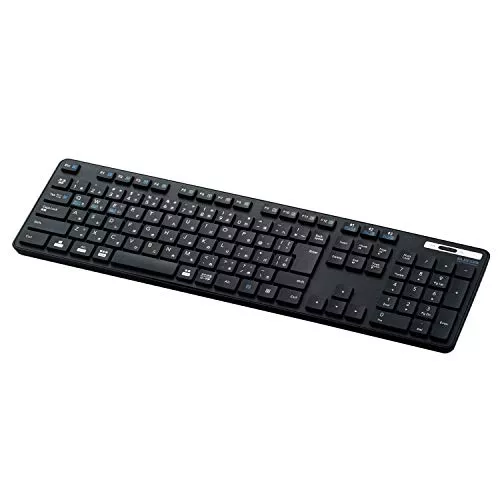
Bluetooth対応のものは種類が多く、コンパクトなものから大きいタイプのものまであります。接続方法も初めにペアリングするだけで簡単です。数台のデバイスとペアリングできるものも多く、入力デバイスをスイッチ一つで換えられます。
以下の記事では、ワイヤレスキーボードの人気おすすめランキングを紹介しています。ぜひご覧ください。
タイピングのしやすさで選ぶ
キーボードを選ぶ際に重要になってくるのが、タイピングのしやすさです。自分が一番タイピングしやすいものを把握して選びましょう。
作業スペースに合わせるなら「サイズ」で選ぶのもおすすめ
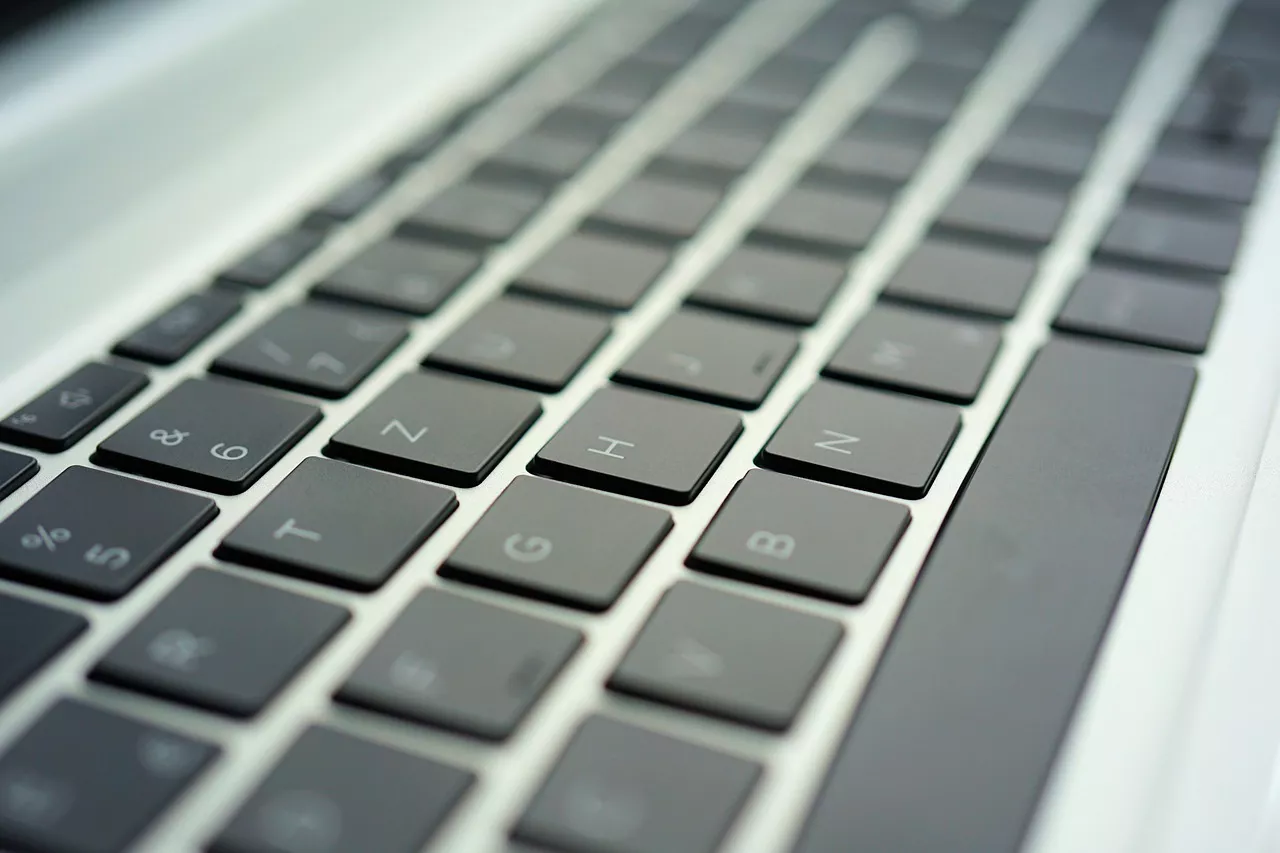
キーボードを選ぶ上で、一番気になるのは本体のサイズです。キーの打ちやすさなら、大きいサイズのキーボードをおすすめします。しかし、キーボードを持ち運んで使うならコンパクトなものや折りたたみのものが使いやすいです。
手の大きさに合った打ちやすい「キーピッチやストローク」で選ぶのもおすすめ
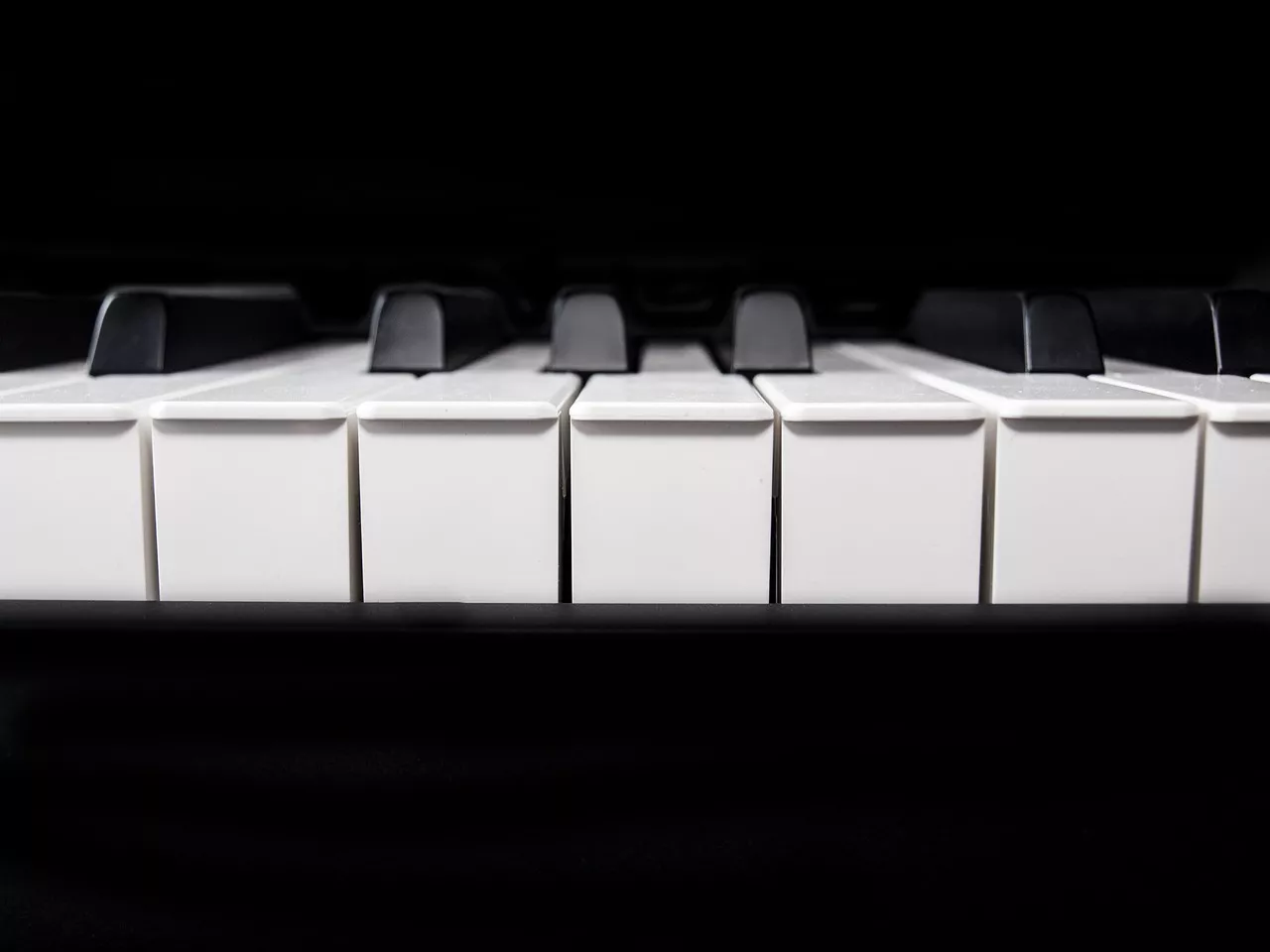
キーの中央から中央までの距離をキーピッチと呼び、標準サイズでは大体18~19mmといわれています。キーピッチが小さいとキーが詰まって配置されている状態になり、操作感が窮屈に感じる方も多いです。
また、キーを押し下げる深さをキーストロークと呼びます。3mm程度が基準となっていますが、キーストロークにはかなり好みもでるので浅めが好きな方は1~2mm、深めが好きな方は3~4mmを選択するのがおすすめです。
キーボードの感知方式で選ぶ
キーボードは感知方式によって使用感が変わります。また、入力したときの感触や音なども違うので、好みのキーボードの感知方式を選ぶのも重要です。
手頃な価格の商品なら「メンブレン方式」がおすすめ

キーを押してゴム製のお椀型パーツがへこまし、接点シートが触れ合って入力を感知する方式で、構造が簡単なので生産コストが安いのが特徴です。キーボードの中心ではなく端を押した際などにたまに入力を感知できない場合もあります。
押し心地は柔らかい感覚ですが、ゴムが摩耗してキーが押したままもどらない場合もあります。安価なので買い求めやすいのですが、耐久性もさほど強くないものが多く、買い替えが必要になる場合も多いです。
ノートパソコンのタッチ感が好みなら「パンタグラフ方式」がおすすめ
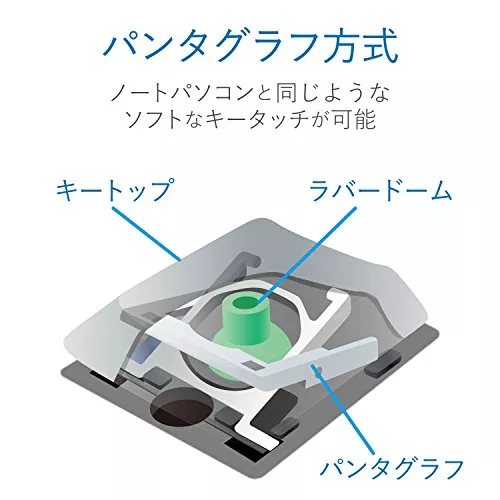
パンタグラフ方式は、力が均等に伝わるようにキーの支持構造がX型になっているのが特徴です。メンブレン方式で発生していた押しそこねる心配がなくなるのが最大の特徴で、入力に必要な力が少なくてすむので女性や子供などにもおすすめします。
丈夫さと音で楽しみたいなら「メカニカル方式」がおすすめ
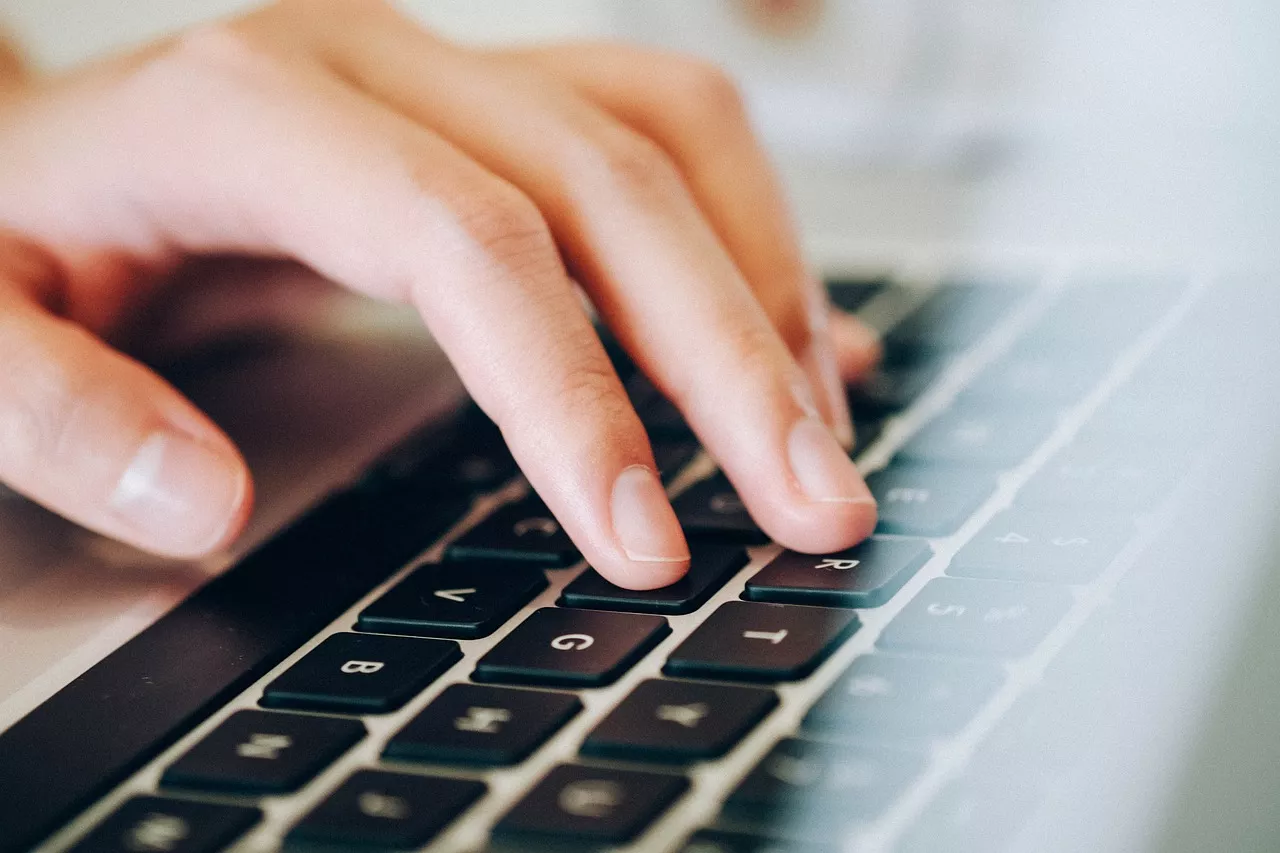
メカニカル方式は、キーひとつひとつに機械式のスイッチと金属製のスプリングを配置しています。押したときに機械式のスイッチに接触する方式なのでカチカチと独特の打鍵音と底打ち感が特徴のキーボードです。少し硬めの使用感で好みが分かれます。
メカニカル方式のキーボードは、音が大きいので静かな場所での作業にはおすすめできません。しかし、耐久性に優れているため、キーボードをよく使用するヘビーユーザーにおすすめです。若干価格が高いのも特徴です。
長時間の入力作業をするなら「静電容量無接点方式」がおすすめ

キー内部の金属部分同士が近づいたときに電流が流れて入力を感知する方式です。摩耗する心配がなく半永久的に使用できるのが最大のポイントで、反発を起こす部品もラバーカップとスプリングの併用型となっているため、耐久力も高くなります。
数字入力が多いなら「テンキー付きキーボード」をチェック
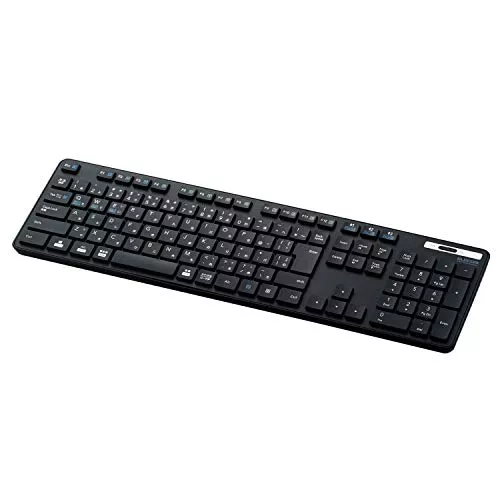
作業時に数字入力の多い方は、テンキー付きキーボードがおすすめです。テンキーは、片手で簡単に操作できるのでゲームをする際やエクセル・イラストを描くときなどさまざまな作業のショートカットにも使用できます。また、テンキーのみの購入もできます
折りたたみ式Surfaceキーボードの人気おすすめランキング5選
第5位 ミヨシ(Miyoshi) 折りたたみBluetoothキ-ボ-ド TOR-BT03
4台までペアリングの設定可能です。Windows・Mac・iOS・Androidに加えてPS3・PS4にも対応しています。またBluetoothだけでなく、有線の接続にも対応。キーピッチ18mmを確保しているため、操作もしやすいです。
商品スペック:
- 対応OS:Windows11、Windows10,8.1,7(Vista以前のOSは動作保証外) Mac OS 10.6以降 iOS 8.0以降(iOS9以降推奨) AndroidOS Ver4.0以降(HIDプロファイル対応機種のみ) プレイステーション3® Ver2.8以降 プレイステーション4® Ver3.5以降
- 接続方法:Bluetooth Ver3.0(HID)Bluetooth2.0上位互換
- サイズ:横幅:約302mm、奥行:約112mm、厚:8mm(展開時)
- 重量:約180g+/-10g
第4位 BUFFALO モバイルワイヤレスキーボード 折りたたみタイプ BSKBB700BK
3台までのデバイスを設定可能です。Bluetoothで最大10m離れたデバイスと接続できます。持ち運び用ケースは、本体使用時にはタブレットのスタンドとしても活用できます。リチウムポリマー電池を内蔵し、USBケーブルで充電できます。
商品スペック:
- 対応OS:Windows・ Mac・Chrome・iOS ・Android
- 接続方法:Bluetooth
- サイズ:約297×6×96mm(使用時、突起物含まず)
- 重量:約140g(パッケージは324g)
第3位 エレコム(ELECOM) キーボード 折りたたみ TK-FLP01BK
3台までのペアリングが可能です。Windows・Android用配列と、iOS配列はボタンの切り替えでキー配列を切り替えできます。持ち運び時に本体を入れる保護ケースは、キーボード使用時には、ペアリング先のタブレットのスタンドとしても活用できます。
商品スペック:
- 対応OS:Windows11、Windows10/8.1、Android4.1以降、iOS9.0以降
- 接続方法:Bluetooth
- サイズ:291×92×8mm(開いた状態)
- 重量:230g
第2位 iClever Bluetoothキーボード IC-BK20se

IOS・Android・Windowsシステムが搭載されたすべてのBluetooth機能付きデバイスと接続でき、使用中に簡単に端末を切り替えられるマルチペアリング機能を搭載しています。最大4台まで接続可能なので、仕事もプライベートも切り替えが簡単です。
本体とスタンドバー一体型仕様により、外出先での仕事など大変便利です。スタンドを引き出してスマホを立てかけ、画面を見ながら文字入力が可能なのもうれしいポイントで、「軽くてコンパクト」と口コミでも好評です。
商品スペック:
- 対応OS:IOS,Android,Windows
- 接続方法:Bluetooth
- サイズ:291*117*8.25mm
- 重量:279g
第1位 iClever Bluetoothキーボード IC-BK06

キーボードと一体になったレザーカバーで、質感と保護性を兼ね備えたデザインの折りたたみ式キーボードです。レザーを使用し、防滴防水水性仕様で耐久性もあります。
また、折りたたむと10.2×6.5×1.2cmのコンパクトサイズで、持ち歩いてもかさばりが気になりません。バッテリーはフル充電で約60時間使用可能となっており、ちょっとした旅行や出張等であればこれ1台で十分です。
商品スペック:
- 対応OS:iOS,Android,Mac,Windows
- 接続方法:Bluetooth
- サイズ:33x12x0.5cm(開いた状態)
- 重量:168g
口コミを紹介
V字になっており、手の角度と合うので非常に使いやすいです。価格もリーズナブル、持ち運びも楽で重宝しております
https://amazon.co.jp
折りたたみ式Surfaceキーボードのおすすめ商品比較一覧表
| 商品名 | 画像 | 購入サイト | 特徴 | 対応OS | 接続方法 | サイズ | 重量 |
|---|---|---|---|---|---|---|---|
第1位 Bluetoothキーボード IC-BK06 iClever |  | Amazon楽天ヤフー | しっかりとした打鍵間でPro8やGo3にも最適 | iOS,Android,Mac,Windows | Bluetooth | 33x12x0.5cm(開いた状態) | 168g |
第2位 Bluetoothキーボード IC-BK20se iClever | Amazon楽天ヤフー | 幅広い互換性と4台マルチペアリングが魅力 | IOS,Android,Windows | Bluetooth | 291*117*8.25mm | 279g | |
第3位 キーボード 折りたたみ TK-FLP01BK エレコム(ELECOM) |  | Amazon楽天ヤフー | ポケットにも入る折りたたみキーボード | Windows11、Windows10/8.1、Android4.1以降、iOS9.0以降 | Bluetooth | 291×92×8mm(開いた状態) | 230g |
第4位 モバイルワイヤレスキーボード 折りたたみタイプ BSKBB700BK BUFFALO |  | Amazon楽天ヤフー | Windows・ Mac・Chrome・iOS ・Android | Bluetooth | 約297×6×96mm(使用時、突起物含まず) | 約140g(パッケージは324g) | |
第5位 折りたたみBluetoothキ-ボ-ド TOR-BT03 ミヨシ(Miyoshi) |  | Amazon楽天ヤフー | Bluetooth&有線の2WAYタイプの折りたたみキ-ボ-ド | Windows11、Windows10,8.1,7(Vista以前のOSは動作保証外) Mac OS 10.6以降 iOS 8.0以降(iOS9以降推奨) AndroidOS Ver4.0以降(HIDプロファイル対応機種のみ) プレイステーション3® Ver2.8以降 プレイステーション4® Ver3.5以降 | Bluetooth Ver3.0(HID)Bluetooth2.0上位互換 | 横幅:約302mm、奥行:約112mm、厚:8mm(展開時) | 約180g+/-10g |
ワイヤレスSurfaceキーボードの人気おすすめランキング3選
第3位 エレコム(ELECOM) TK-FBM120KBK

テンキー付きの日本語配列フルキーボードです。キーにはキートップをラバードームで支えるメンブレン方式を採用し、さくさくとした打感の仕上がりになっています。また、表面上の細菌の増殖を抑制する抗菌仕様の製品です。
最大3台のマルチペアリングに対応し、切り替えボタンで登録したデバイスを瞬時に切り替えられます。
商品スペック:
- 対応OS:Windows,Mac OS,iOS,Android,iPadOS
- 接続方法:Bluetooth
- サイズ:441.5x33.5x127.6 mm
- 重量:515 g
口コミを紹介
接続先の切り替えができるボタンが3つついていて、買う時はきちんと切り替えができるか心配でしたがきちんと切り替えができます。私はパソコンメインで,、iPhoneで長文を打つ必要がある時にiOSへ接続しています。
https://amazon.co.jp
第2位 Logicool(ロジクール) Slim Multi-Device K580
超スリムでコンパクト性の高いおしゃれデザインの日本語キー配列キーボードです。キーボード前面にスマホなどを立てかけられる溝があり、Surfaceとスマホの両方をキーボードとつないでマルチタスクな環境での作業もできます。
また、薄型キースイッチを採用してスムーズで静かなタイピングを実現しています。2023年1月に発売されたロジクールの新しいモデルです。
商品スペック:
- 対応OS:Windows,macOS,Linux,ChromeOS,PadOS,iOS,Android,Surfaceで動作
- 接続方法:Bluetooth/USB
- サイズ:373.5x21.3x143.9 mm
- 重量:558g
口コミを紹介
キータッチは問題なし、今までキーボードタイプは使用してなかった。もっと早く使えばよかったです。とにかくいい。
https://amazon.co.jp
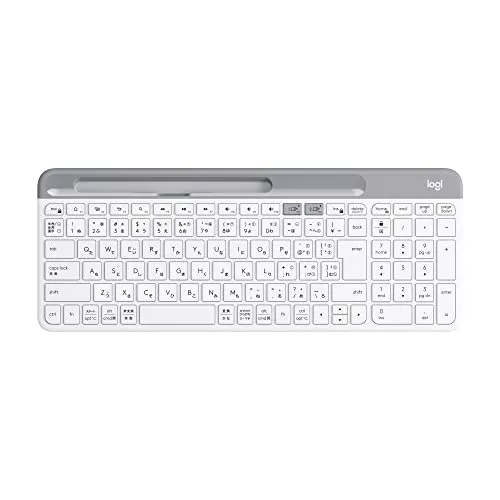
第1位 Logicool(ロジクール) K380マルチデバイスBLUETOOTHキーボード
キーストロークは浅めで打鍵感は少し固めですが音はかなり静かです。コンパクトなサイズなのにキーピッチは18mm、スリムな設計になっているので音が気になる場所でも使えます。価格も安めでコスパが非常に高いキーボードです。
3台の機器(Surfaceのほかに、スマートフォンやタブレット端末)を切り替えて使え、パソコンで操作して最中にスマートフォンにメッセージがと置いた際にもボタン1つでキーボードを切り替えられます。
商品スペック:
- 対応OS:Windows,macOS,iPadOS,iOS,ChromeOS,Android,AppleTVSurfaceで動作
- 接続方法:Bluetooth
- サイズ:279x124x16mm
- 重量:423g
口コミを紹介
自宅のメインのキーボードが場所をとって邪魔なので、無線化したいと思いこちらを購入しました。丸いキーがどうなのかなとおもいましたが、普通のキーボードを変わらず違和感なく使えています。
https://amazon.co.jp
ワイヤレスSurfaceキーボードのおすすめ商品比較一覧表
| 商品名 | 画像 | 購入サイト | 特徴 | 対応OS | 接続方法 | サイズ | 重量 |
|---|---|---|---|---|---|---|---|
第1位 K380マルチデバイスBLUETOOTHキーボード Logicool(ロジクール) | Amazon楽天ヤフー | デザイン性に優れた超薄型キーボード | Windows,macOS,iPadOS,iOS,ChromeOS,Android,AppleTVSurfaceで動作 | Bluetooth | 279x124x16mm | 423g | |
第2位 Slim Multi-Device K580 Logicool(ロジクール) |  | Amazon楽天 | Surface環境をよりおしゃれに | Windows,macOS,Linux,ChromeOS,PadOS,iOS,Android,Surfaceで動作 | Bluetooth/USB | 373.5x21.3x143.9 mm | 558g |
第3位 TK-FBM120KBK エレコム(ELECOM) | 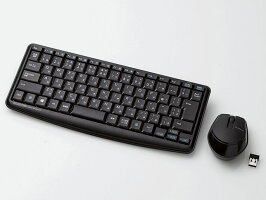 | Amazon楽天ヤフー | テンキーもついた抗菌薄型キーボード | Windows,Mac OS,iOS,Android,iPadOS | Bluetooth | 441.5x33.5x127.6 mm | 515 g |
有線のSurfaceキーボード人気おすすめランキング2選
第2位 Logicool(ロジクール) K835

限られたワークスペースでの作業が可能なミニマルなデザインの有線メカニカルキーボードです。赤軸(リニア)スイッチで心地いいタイピングを実現しています。モダンでスタイリッシュなシルエットで、機能性とデザイン性の両方を兼ね備えたキーボードです。
商品スペック:
- 対応OS:Windows,Surfaceで動作
- 接続方法:有線
- サイズ:355x127x36.3mm
- 重量:650g
口コミを紹介
正直うち心地が改善されるだけだろうと思ってたけど、タイプ速度も、精度も大幅に向上した ただホコリが溜まりそうな構造だから、使わない時は布で覆っておいた方が良さそう
https://amazon.co.jp
第1位 エレコム(ELECOM) TK-FCM090S
テンキー付きの静音設計キーボードで、音が気になる会議室やシェアオフィスでの使用におすすめです。キーピッチ19mmで快適なタイピングができます。また、Webブラウザやメディアプレーヤーが操作できる8種類のマルチファンクションキーを搭載しています。
商品スペック:
- 対応OS:Windows
- 接続方法:有線
- サイズ:446.0×155.3mm×29.8mm
- 重量:491g
口コミを紹介
仕事で使っていますが、とにかく静か。自分は、ついバシバシと叩きつけるようなタイピングしてしまうので周りに迷惑かけて申し訳なく感じてましたので購入しました。価格も安いので正直 あまり期待していませんでしたがキータッチも柔らかく殆ど音がしません。
https://amazon.co.jp
有線のSurfaceキーボードおすすめ一覧表
Surface純正キーボードの人気おすすめランキング3選
第3位 マイクロソフト Surface Pro Signature キーボード 日本語 8XA-00039
Surface Pro9・Surface Pro8・Surface ProXと互換性のある日本語レイアウトのキーボードです。F1~F12のフルファンクションキーを搭載していてSurface Proをノートバソコンのように使えます。インターフェイスは磁石で載せるだけの簡単接続です。
ラインナップカラーも多く、おしゃれ感覚で選べます。
商品スペック:
- 対応OS:Windows
- 接続方法:磁石
- サイズ:289.1x4.89x226.1 mm
- 重量:280 g
口コミを紹介
深緑が好きで購入したらもうたまんないね
https://amazon.co.jp
機能面、互換性も問題なし!
第2位 マイクロソフト Surface専用ワイヤレスキーボード WS2-00019

詳細にこだわったデザインで、Surfaceと共に快適なデスクスペースを実現します。Bluetooth接続で、使い心地いい打鍵感と1年の電池寿命により最適なタイピングが可能です。購入前に日本語配列かえ羽後配列かの確認をしましょう。
精度の高い設計により、高さ・キーピッチ・キーストロークにより入力スピードと精度が向上しています。また、偶発的な入力を防止して、スムーズで一貫性のある動作が可能です。据え置きで使うサイズ感があり持ち運びは難しいですが使い勝手は抜群と評判です。
商品スペック:
- 対応OS:iOS,Android,Windows,Mac
- 接続方法:Bluetooth
- サイズ:113×19mm
- 重量:417g
口コミを紹介
私自身はメカニカルの深いストロークキーも、静音の浅いストロークキーも、YOGAの様なまっ平らな光学キーボードもすべて使えますが、今回はこの非常にスタイリッシュな筐体に惹かれた一点で購入しました。
https://amazon.co.jp
第1位 マイクロソフト Surface Pro Signature キーボード 8XF-00019
豪華なアルカンターラ素材カバーの指紋認証付きキーボードで安全に使えます。また、ペンをきちんと整理しておけるタッチペントレイ付きです。従来のノート PCと同じように機能し、トラックパッドもついているのでマウスがなくても便利に使えます。
商品スペック:
- 対応OS:Windows
- 接続方法:磁石
- サイズ:289.1x226.1x4.89 mm
- 重量:280 g
口コミを紹介
使いやすさは人それぞれだと思います。
https://amazon.co.jp
個人的には端末を使い思ったらパタンと閉めるだけで片付ける事ができちゃうので楽です。
Surface純正キーボードのおすすめ商品比較一覧表
| 商品名 | 画像 | 購入サイト | 特徴 | 対応OS | 接続方法 | サイズ | 重量 |
|---|---|---|---|---|---|---|---|
第1位 Surface Pro Signature キーボード 8XF-00019 マイクロソフト |  | Amazon楽天ヤフー | 指紋認証センサー付きで安全に使える。 | Windows | 磁石 | 289.1x226.1x4.89 mm | 280 g |
第2位 Surface専用ワイヤレスキーボード WS2-00019 マイクロソフト |  | Amazon楽天ヤフー | 美しくシンプルなデザインでSurfaceが引き立つ | iOS,Android,Windows,Mac | Bluetooth | 113×19mm | 417g |
第3位 Surface Pro Signature キーボード 日本語 8XA-00039 マイクロソフト |  | Amazon楽天ヤフー | Surface Pro用純正日本語配列キーボード | Windows | 磁石 | 289.1x4.89x226.1 mm | 280 g |
通販サイトの最新売れ筋ランキングもチェック!
各通販サイトの売れ筋ランキングも是非以下より参考にしてみてください。
※上記ランキングは、各通販サイトにより集計期間・方法が異なる場合がございます。
入力できない・打ちにくい・反応しないなどのトラブルがあったら
キーボードが打ちにくい・反応しないなどの問題が生じる場合があるかもしれません。問題が生じた場合は、以下の方法を試してみてください。
キーボードコネクターを掃除する
キーボードコネクターが汚れている場合、クリップボードの取り外しに問題が生じたり、Surfaceの応答が停止してしまったりする場合もあります。キーボードコネクターの掃除はSurfaceから電源コードを抜き、USBデバイスを全て取り外してから行いましょう。
次に、キーボードからクリップボードを取り外し、消毒用のアルコールを綿棒に染み込ませ、ヒンジの中央上面のコネクターの両面にある銀色のピンを綿棒で掃除します。6つのコネクターの面を綺麗な綿棒で掃除してください。
ピンが完全に乾いたのを確認してから、綿の繊維やゴミがコネクターに残っていないのを確認してからクリップボードをキーボードに再度取り付けます。
更新プログラムを最新にする

SurfaceキーボードはSurfaceの内部にインストールされているドライバーやファームウェアで動作しています。正しくインストールされていないと動作しない場合があるので、更新プログラムは常に最新版にアップデートしておきましょう。
確実に取り付けられているか確認する

クリップボードとキーボードが正しく接続されていないと、キーボードをうまく取り外せません。取り外しキーが緑色に点滅している場合、クリップボードとキーボードが接続されていないのを表しています。
キーボード側にクリップボードを適度な圧力で押し上げて、しっかりとキーボードを取り付けてください。正しく接続されると、取り外しキーの緑色のライトが点灯します。
バッテリーを充電する
クリップボードからキーボードを取り外すには、Surfaceとキーボード両方のバッテリーが10%以上充電されている必要があります。キーボードが取り外せない場合、赤いライトが点灯するので、このライトが緑色になるまで充電してください。
Surface用キーボードをiPadで使う場合
Bluetoooth接続やUSB接続のキーボードであれば、ほとんどのキーボードはiPadでも使えます。しかし、純正のマグネット方式で接続するタイプのキーボードは使えません。基本的にキーボードの配列はWindowsもAppleも同じです。
英語配列になっていて使えない場合の対処法
外付けキーボードを使用すると、何か表記がおかしくなっているトラブルが報告されています。これは初期設定で日本語配列ではなく英語配列になっているからです。つまりこのトラブルに対処するには日本語配列に戻せば問題ありません。
現在効果がある対処法としてはデバイスマネージャーを開き「キーボードドライバの更新」→製造元欄から「標準キーボード」を選択、モデル欄から「日本語PS/2 キーボード(106/109キー Ctrl+英数」を選択してドライバをインストールします。
インストールに失敗したとメッセージが出ても「完了またはOK」で閉じ、誤認状態になっている「日本語PS2 キーボード(106/109キー Ctrl+英数)を右クリックして「ドライバのアンインストール」を行い、再起動すると日本語配列に変わっているはずです。
純正のキーボードカバーを外して使うには
キーボードを外して使うか悩むところですが、本体側にBluetooth機能があれば切り離して使用できます。純正のキーボードカバーもBluetooth接続対応のためのオプションがあれば本体と切り離して使用可能です。ただし充電を時々しなければなりません。
キーボードが故障したときの修理は

キーボードが故障した際の修理は販売しているメーカーに問い合わせるのが基本です。しかし、修理を依頼するよりも買い替えた方が早くて安く済む場合もあるので、場合によっては購入も検討しましょう。
また、Surface Laptopなどキーボードと一体化したモデルはマイクロソフトでしか修理できません。
関連記事はこちら
まとめ
今回はSurfaceのキーボードの選び方と人気商品をランキング形式で紹介しました。この記事がSurfaceのキーボードをお探しの方のお役に立てれば幸いです。本体と離しても使えるのでリモートワークや外での作業も簡単になります。