
イラストレーターには欠かせない液タブの魅力
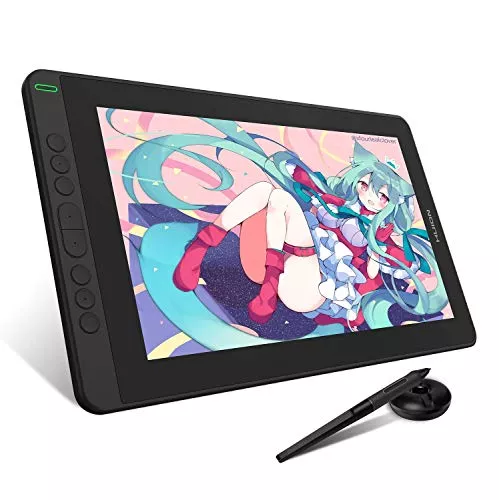
紙に書き込む感覚でデジタルイラストが描ける液晶タブレットは紙やペンを用意しなくてもパソコンで簡単にイラストが描けます。液タブは価格を調べるとその高さに驚きますが、それでも液タブを使ってみたいと考える方が多いです。
液タブは何ができるのか、Mac・WindowsなどのOS、パソコンが不要かどうか、スペースに合った大きさかなど目的や環境に合った液タブを選ぶのが大切です。しかし、プロも使うワコムや比較的安価なHUIONなどのメーカーがあり迷いますよね。
この記事ではイラストレーターの瀬尾辰也さんにおすすめの選び方・商品を紹介していただいています。編集部おすすめランキングでは安さを重視したもの・プロ仕様の高級液タブを紹介していますので、気になる方はぜひチェックしてください。
イラストレーターおすすめの液タブランキング3選
第3位 HUION Kamvas22 plus

21.5インチのKamvas22 plusは大画面で見やすいディスプレイが特徴です。フルラミネートスクリーンを採用し、筆圧8192レベルや傾き検知機能搭載のペンで創作の幅も広がります。
商品スペック:
- 対応OS:Windows 7以上・macOS 10.12以上・Android(USB3.1 DP1.2)・Linux
- 傾き検知:〇(±60°)
- 筆圧レベル:8192
- 読取可能範囲:476.64×268.11mm
- 解像度:1920×1080
- ファンクションキー:-
- 付属品:ペンPW517・ペンホルダーPH05A・ペン先PN05A×10&ペン先クリップ・電源ケーブル&電源アダプター・3in1ケーブル・スタンド・簡易版マニュアル・クリーニングクロス・2本指グローブなど
- 接続:3in1ケーブル・USB-C to USB-C
- サイズ:546 x 323 x 19~26.7 mm
- 重量:3.9 kg(スタンド付き)
第2位 Wacom(ワコム) Wacom Cintiq 22

使いやすい最小限の機能が備わっている21.5インチの液タブです。大画面にしては抑えられた価格設定となります。ただし、決して安い買い物ではないので、費用に余裕のある方や初心者の方で大画面のタブレットが欲しい方におすすめです。
商品スペック:
- 対応OS:Windows 7以降(最新のSP適用)・macOS 10.12以降(最新版)
- 傾き検知:〇(±60レベル)
- 筆圧レベル:8192
- 読取可能範囲:476mmx268mm
- 解像度:1920x1080
- ファンクションキー:-
- 付属品:Wacom Pro Pen 2・着脱式ペンホルダー(通常芯3本、芯抜き)・HDMIケーブル(2.0m)・USB2.0ケーブル(2.0m)・ACアダプタ・電源ケーブル(1.8m)・クイックスタートガイド・レギュレーションシート
- 接続:HDMIポート・USB-Aポート
- サイズ:570x359x40mm(スタンド除く)
- 重量:5.6kg(スタンド除く)
第1位 Wacom(ワコム) Cintiq 16

ワコムで人気の高い15.6インチの液タブで、ディスプレイの最大表示解像度はフルHDです。映り込みを防いでくれるAGフィルムも搭載されています。内蔵スタンドでも角度を調節可能です。
商品スペック:
- 対応OS:Windows 7以降(最新のSP適用)・macOS 10.12以降(最新版)
- 傾き検知:〇(±60)
- 筆圧レベル:8192
- 読取可能範囲:-
- 解像度:1920 x 1080
- ファンクションキー:-
- 付属品:Wacom Pro Pen 2・着脱式ペンホルダー(通常芯3本、芯抜き)・3 in 1ケーブル(1.8m)・ACアダプタ(1.5m)・電源ケーブル (1.8m)・クイックスタートガイド・レギュレーションシート
- 接続:3 in 1ケーブル(HDMI・USB-A・電源)
- サイズ:422 x 285 x 24.5 mm
- 重量:1.9 kg
イラストレーターおすすめの液タブの商品比較一覧表
| 商品名 | 画像 | 購入サイト | 特徴 | 対応OS | 傾き検知 | 筆圧レベル | 読取可能範囲 | 解像度 | ファンクションキー | 付属品 | 接続 | サイズ | 重量 |
|---|---|---|---|---|---|---|---|---|---|---|---|---|---|
第1位 Cintiq 16 Wacom(ワコム) | Amazon楽天ヤフー | 大人気15.6インチフルHD商品!角度調節可能で抜群の使いやすさ | Windows 7以降(最新のSP適用)・macOS 10.12以降(最新版) | 〇(±60) | 8192 | - | 1920 x 1080 | - | Wacom Pro Pen 2・着脱式ペンホルダー(通常芯3本、芯抜き)・3 in 1ケーブル(1.8m)・ACアダプタ(1.5m)・電源ケーブル (1.8m)・クイックスタートガイド・レギュレーションシート | 3 in 1ケーブル(HDMI・USB-A・電源) | 422 x 285 x 24.5 mm | 1.9 kg | |
第2位 Wacom Cintiq 22 Wacom(ワコム) | Amazon楽天ヤフー | コストをかけられるイラスト初心者の方は要チェック | Windows 7以降(最新のSP適用)・macOS 10.12以降(最新版) | 〇(±60レベル) | 8192 | 476mmx268mm | 1920x1080 | - | Wacom Pro Pen 2・着脱式ペンホルダー(通常芯3本、芯抜き)・HDMIケーブル(2.0m)・USB2.0ケーブル(2.0m)・ACアダプタ・電源ケーブル(1.8m)・クイックスタートガイド・レギュレーションシート | HDMIポート・USB-Aポート | 570x359x40mm(スタンド除く) | 5.6kg(スタンド除く) | |
第3位 Kamvas22 plus HUION | Amazon楽天ヤフー | 安い価格で大きい画面の液タブがほしい学生や初心者の方におすすめ | Windows 7以上・macOS 10.12以上・Android(USB3.1 DP1.2)・Linux | 〇(±60°) | 8192 | 476.64×268.11mm | 1920×1080 | - | ペンPW517・ペンホルダーPH05A・ペン先PN05A×10&ペン先クリップ・電源ケーブル&電源アダプター・3in1ケーブル・スタンド・簡易版マニュアル・クリーニングクロス・2本指グローブなど | 3in1ケーブル・USB-C to USB-C | 546 x 323 x 19~26.7 mm | 3.9 kg(スタンド付き) |
液タブの種類とは?
液タブの種類は大きく分けて、パソコン接続型と不要型の2つです。パソコン接続型が多く普及しており、画質は1080P~4K・サイズは15~20インチ以上など種類が豊富にあります。接続方法はHDMIやDVIなど商品によって異なるので、購入前に確認しましょう。
一方、パソコン不要型は、液タブにOSが入ったものやスマホに接続して使用するタイプがあります。OSが入ったタイプは、パソコンがいらないので外出先など好きな場所で使用可能です。
また、スマホに接続するものは対応機種がAndroidの一部モデルのみなので、購入する場合、対応しているかチェックしてからにしましょう。
失敗する前に要チェック!液タブの選び方
液タブを選ぶ際には確認しておくべき項目がたくさんあります。余計な出費が発生したり、現環境だと使えなかったりする前にしっかり確認してから選びましょう。
【目次】
まずメリット・デメリットを押さえよう
液タブと共に語られる板タブは、パソコンのディスプレイを見ながら板タブの上でペンを動かして絵を描きます。対して液タブだと直接液晶にペンを走らせるので、実際に書き込んでいるかのような感覚で絵を描くのが可能です。
これは液タブでも同様です。そのほかに、利き手で線が隠れるなど**アナログと同じ欠点が液タブにも起こる**のは把握しておきましょう。
液タブを調べた多くの方が驚愕するであろう価格の高さが、液タブのデメリットです。低価格の製品でも2万円前後、絵を描くうえで押さえておきたい平均的な機能を備えると、10万円前後はかかります。プロ仕様のものだと20万円以上のものも珍しくありません。
液タブ自体の高さだけでなく、**その他の出費もかさんでいくと考えてください**。
初心者必見!メリット・デメリットの折り合いの付け方

こうなってくると自分の中でどう折り合いをつけるかですが、**瀬尾さんは初めて液タブを買う際、どう折り合いをつけましたか?**
もちろんデメリットもわかっていたので、**家電量販店に並んでいる製品を実際に触って確認**した上で、**値段とも折り合いをつけて購入**しました。
**絵を描くライフスタイルにおいて自分には何が1番合っているか**を重視してみてください。液タブで何をしたいかを最初によく考えないと、**機能面や価格面での取捨選択**が上手くできず、折り合いがつきにくくなりますよ。
【確認必須】パソコン環境を確認する前に選ぶと失敗する!
液タブを購入する前に必ずチェックしてほしいのがパソコン環境です。失敗した買い物にならないようしっかり確認しておきましょう。
【目次】
ペンタブを置いて作業ができる「スペース」をチェック
購入前に必ずデスクにペンタブを置くスペースがあるかどうかを確認しましょう。デスクの空きスペースにぴったりのサイズを買ってしまうと、ゆとりがなく不便に感じる場合もあります。デスクを買い換える必要が出ないよう気を付けましょう。
MacやWindowsなど「パソコンのOS」とペンタブのドライバが合うかチェック
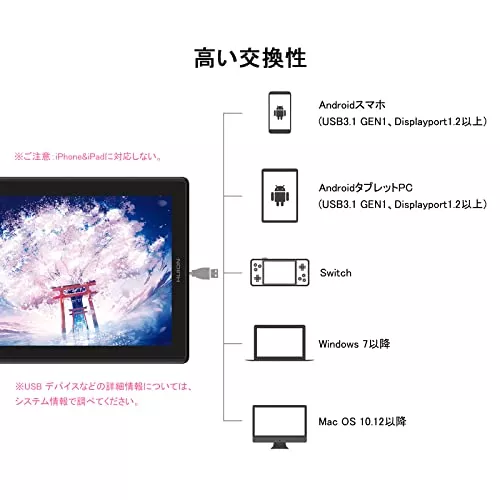
自分のMacやWindowsなどのOSと、購入したいペンタブのドライバのバージョンが対応しているかどうかを必ず確認してください。ソフトウェアは更新されていくので、パソコンが古くなればなるほどメーカーが対応していないケースが多いです。
液タブを意識するのも大事ですが、**パソコンの環境をよく確認することを忘れないでください**。
クリスタなどを使ってイラストを制作する方は「解像度」をチェック
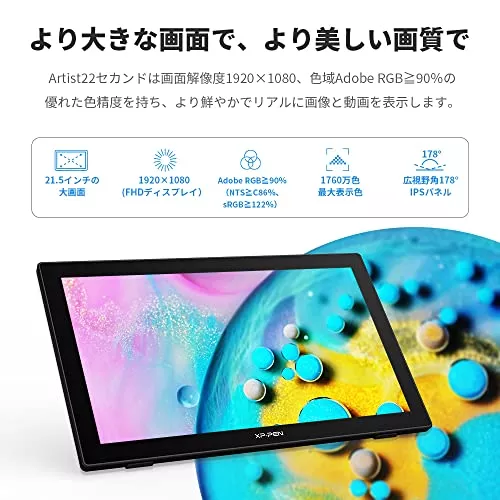
解像度とはモニターにおいてどれくらい大きな画像を表示できるかの数値をいいます。現在発売している液タブの多くは高い解像度を持っているため、意識しなくても解像度の優れた商品のみですが、クリスタなどを使ってイラスト制作する方はチェックしてください。
ただし、**パソコンのマシンスペックがよくないと宝の持ち腐れ**になってしまいます。快適なイラスト作成を行いたいなら、パソコンのスペックを気にしてみましょう。
映像ケーブルを接続する「端子」をチェック
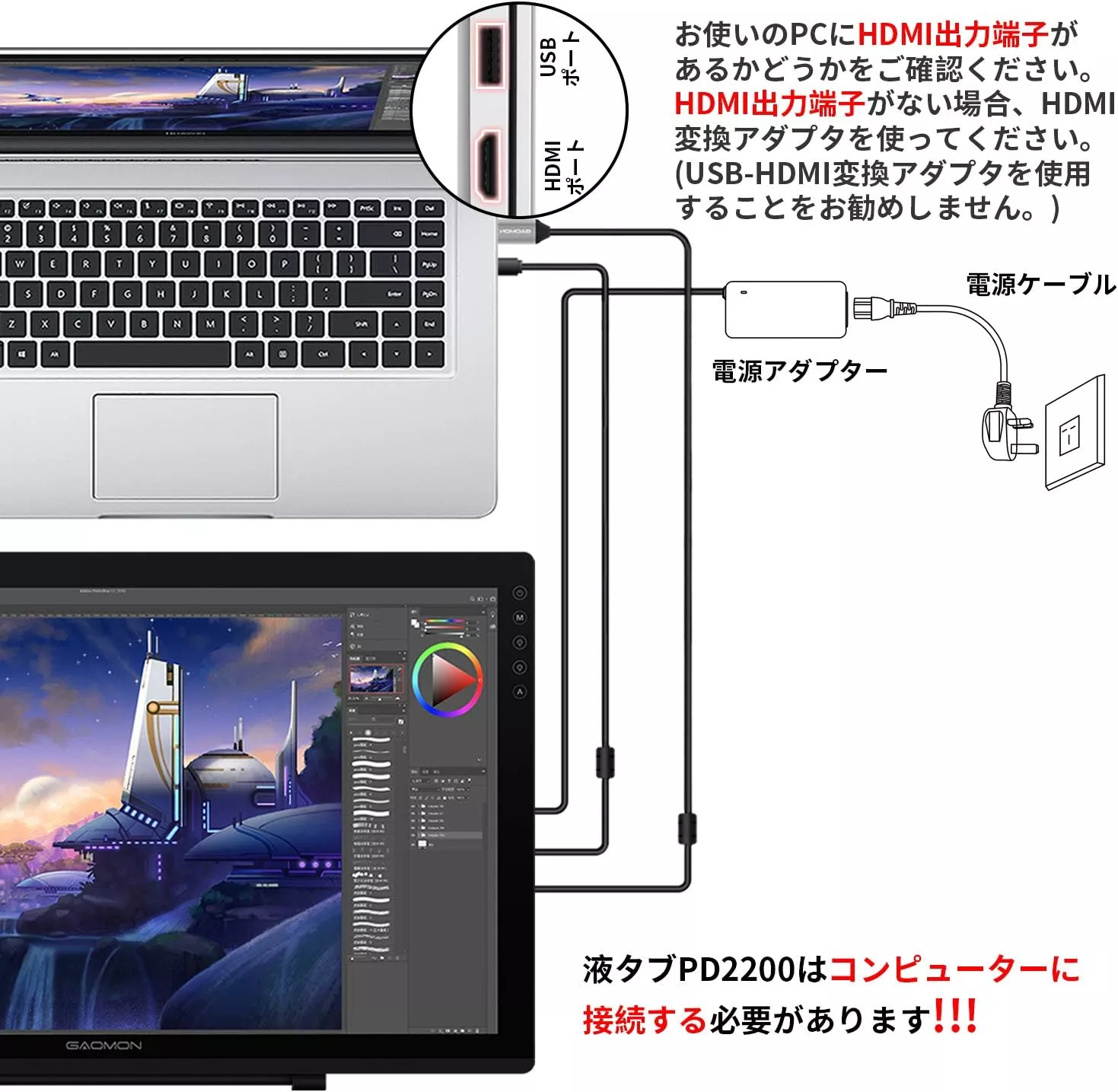
液タブはモニターなので、パソコンに繋げる際にはUSBケーブルに加え映像ケーブルの接続もしなければなりません。映像ケーブルを挿すHDMI端子またはDisplay Port端子がパソコンにあるかを必ず確認してください。
確認せず購入し、パソコンにHDMI端子・Display Port端子がないといった経験者は少なくないようです。「自分のパソコンでは液タブは使えないのか」とお困りの方は変換アダプタの購入を検討しましょう。確証はできませんが、接続可能な場合もあります。
話は少し変わりますが、グラフィック処理の問題で映像を出力する際にマシンパワーを消費しているので、**性能が貧弱なパソコンだと処理が遅くなったり熱をもってしまったり**します。ノートパソコンの場合はそれなりのスペックが必要になりますよ。
描き心地を左右する4つのポイント!
液タブで重要なのは描き心地です。ここでは自分に合った描き心地の液タブを選ぶポイントをまとめてみました。
【目次】
描画表現にこだわるなら「筆圧レベル」がおすすめ
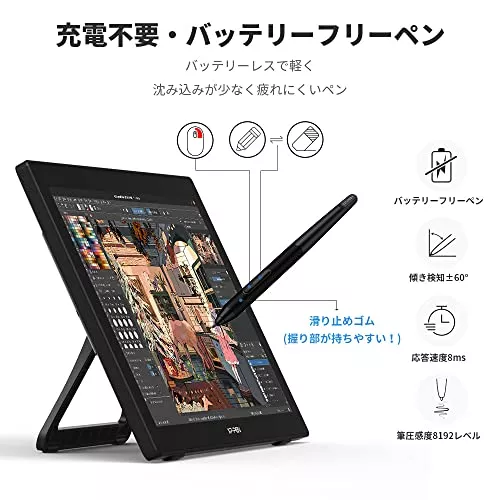
力加減によって変わる線の強弱の再現性を表した数値が筆圧レベルです。2048・4098・8192の3つのタイプが主流で、この数値が高いほど、線の強弱や直感性の出るストロークなどの描画表現が可能になります。
手の感覚で線を操作したいなら「傾き検知」がおすすめ
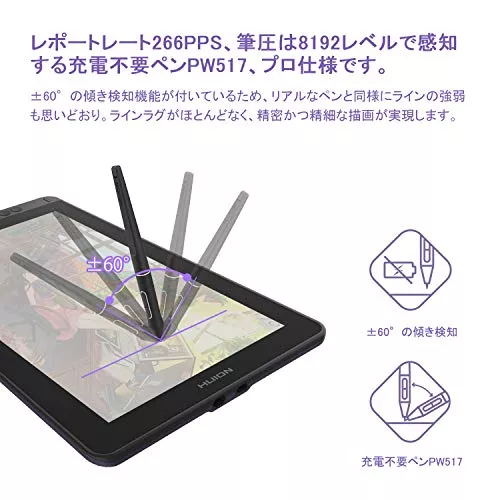
お絵かきソフトは手動で線の太さや濃淡の設定を変更できます。しかし、いちいち設定を変更するのが面倒なら「傾き検知」がおすすめです。手の傾き加減で線の太さや濃淡を変更できます。設定の感覚が掴みにくい、手の感覚で線を操作したい方にぴったりです。
視差が少ないものを求めている方は「フルラミネート加工」がおすすめ
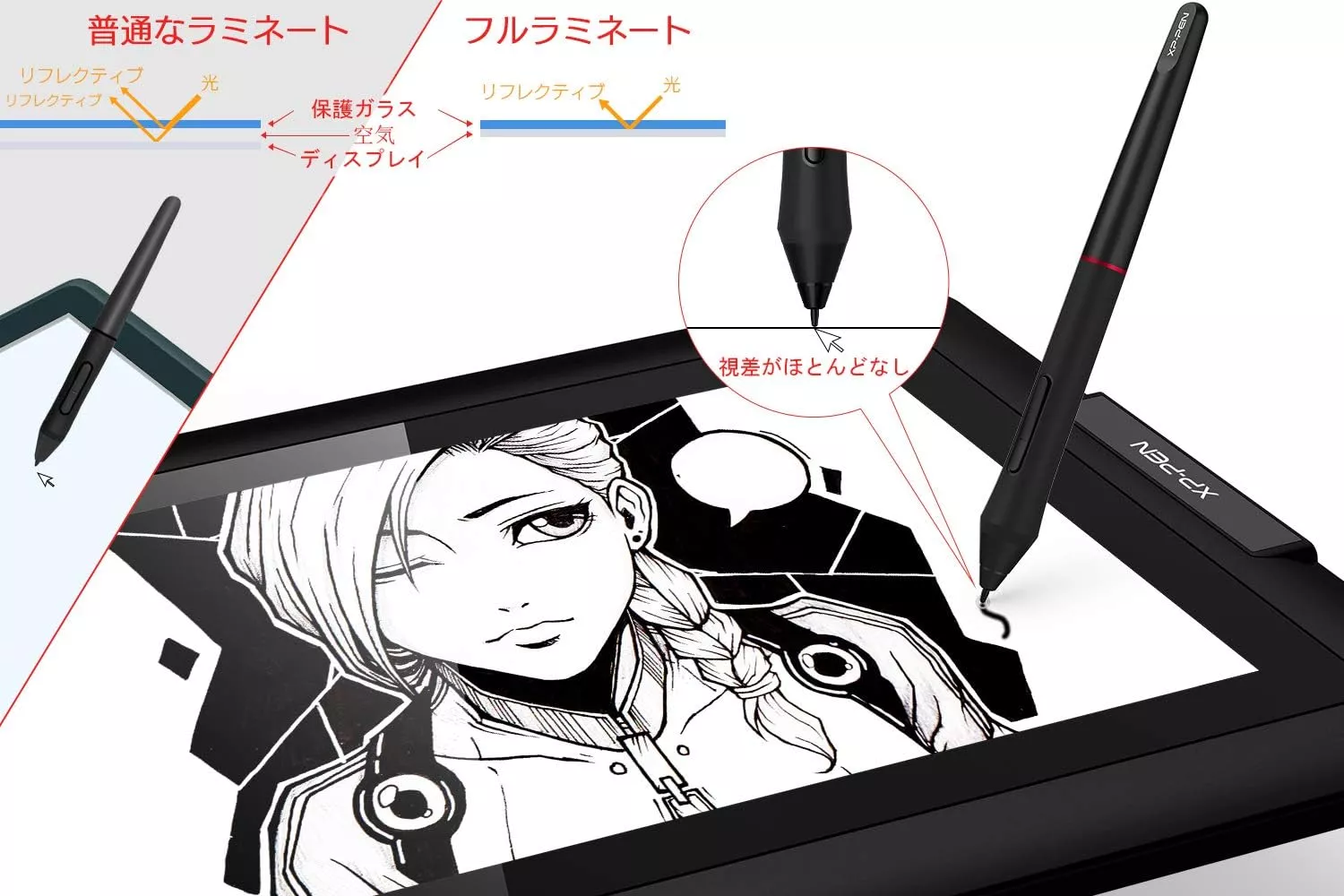
液タブはペン先を置いている場所と表示される線の位置に差が生じ、これは「視差」と呼ばれます。この視差が少ないようにし、ズレを抑えてくれるのがフルラミネート加工(ダイレクトボンディング加工)です。
スムーズに描くなら「応答速度」の小さいものがおすすめ
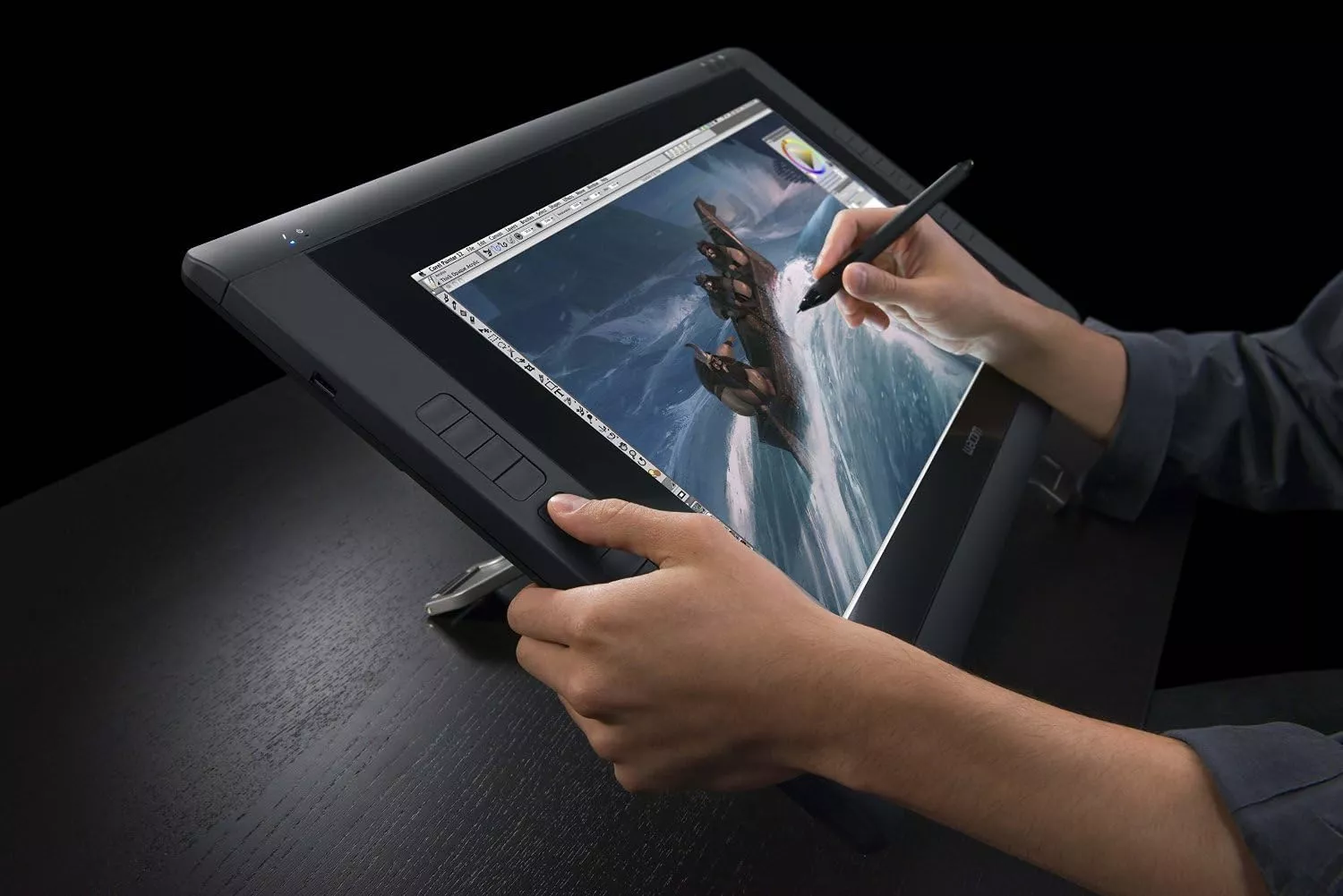
走らせたペンに遅れるように線が表示されると、反映時間が必要です。ペンの動作と線の表示に違和感がないようにするため応答速度を確認してください。応答速度とは画面の色が変化するのに必要な時間を表し、この数値が低いほど表示スピードの違和感が減ります。
液タブの応答速度を意識する場合は、パソコンのスペックが十分あるかも確認してください。
発色にこだわる方なら「色域」のカバー率をチェック
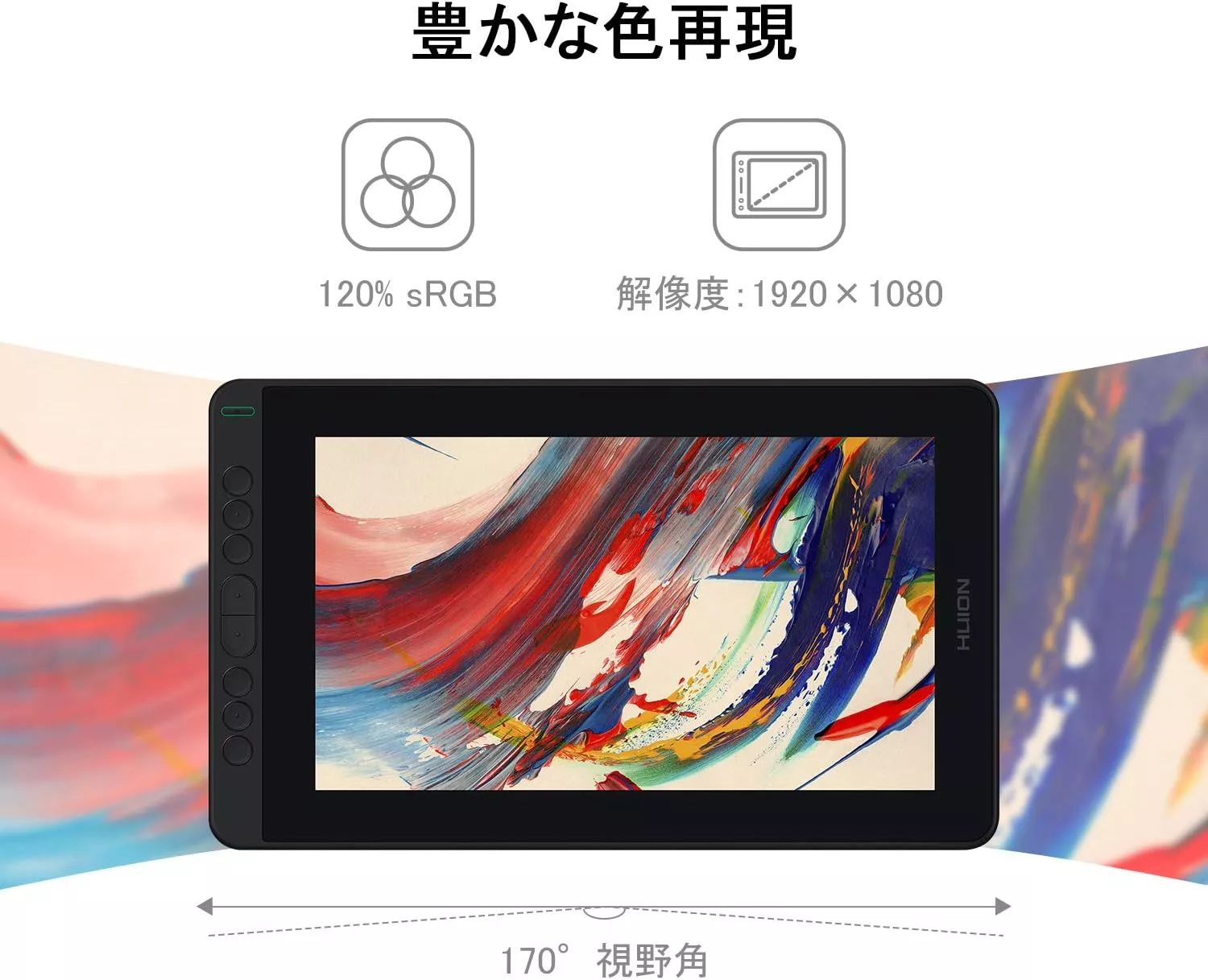
どれくらいの色が再現できるのかの指標になるのが、色域のカバー率です。この値が高ければ、多くの色を再現できます。規格は以下の3つが主流です。イラストの発色にこだわる方はチェックしてください。
・sRGB →ヒューレットパッカード、マイクロソフトが制定した色空間。国際的な標準色空間であり、大抵の機材に備わっている
・Adobe RGB →Adobe(アドビシステムズ)が制定した色空間。プロの現場で必要になる場合が多い。sRGBより色域が広い
・NTSC →テレビの放送規格。sRGBより色域が広い
しかしAdobe RGBの場合、絵を見ている側のディスプレイやスマホがAdobe RGBに対応していないと**描いたままの色表現で絵を見てもらえない可能性**があります。対応する機材も増えつつありますが、高いカバー率を有する表示環境はまだ少ないです。
正直色域に関しては、「絵を描いてみよう」という初心者の方は意識しなくても問題ありません。**あって越したことはないですが必須ではありません**。正確な発色が求められる用途なら、カバー率の高いものや色域の設定を変えられるものを選びましょう。
サイズをチェック
液タブは小さいもので13インチほどから、30インチを超えるものまでサイズはさまざまです。それぞれメリット・デメリットがありますのでしっかりチェックしましょう。
細部まで細かく描きたいならしっかりと大きい「大型」がおすすめ
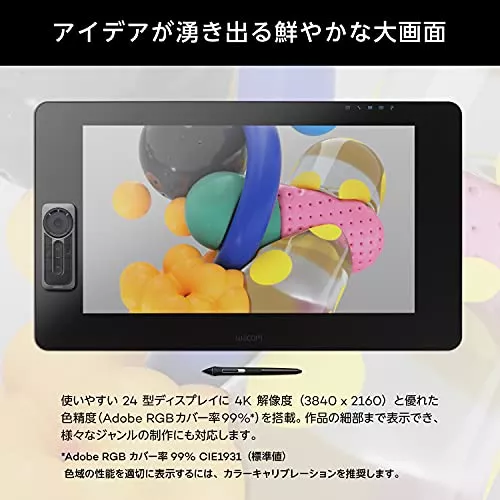
20インチを超えるような大きさのある液タブは大きい分全体を見ながら細かい部分も描きやすいのがメリットです。しかし場所を取ってしまうのがデメリットで、作業場のスペースを考えて選ぶ必要があります。
スペースが限られているなら16インチ以下の「小型」がおすすめ
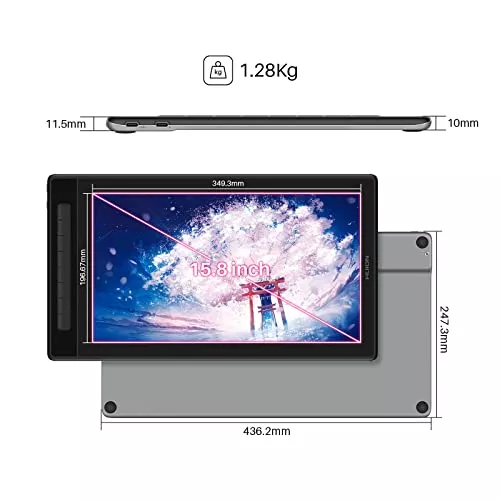
13~16インチほどの小型の液タブは邪魔にならないコンパクトさがメリットで、スペースが限られている方におすすめです。ただし慣れるまでは描きにくさを感じる場合が多いので留意しておきましょう。
ズバリ、**瀬尾さんおすすめの液タブのサイズ**を教えていただきたいです。
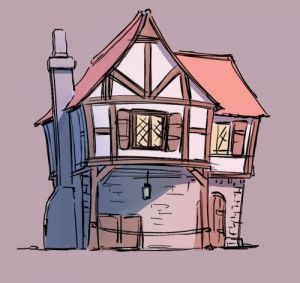
22.5インチを超えると結構な大きさで、**机が液タブで埋まってしまいます**。16インチ以下は慣れれば描けなくないのですが、**描きにくいと感じる**場合が多いです。
よって、間の16インチ〜22.5インチが最適かと思います。
使い方を考えて必要な機能を確認しよう!
液タブは商品によりさまざまな機能が搭載されています。多機能ほど価格が高くなるので、使い方を考え必要な機能を確認してから購入するのがおすすめです。
【目次】
持ち運びするなら「Android対応」がおすすめ
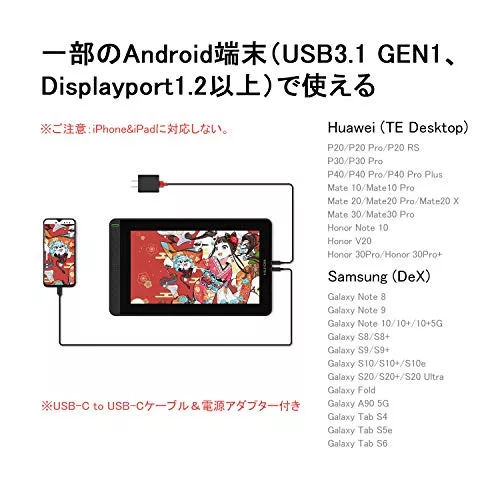
Android対応の液タブならスマホで絵が描けるため、パソコン不要で外出先でもぱっと取り出して作業できるのがメリットとなります。しかし、スマホでダウンロードできるお絵かきソフトしか使えず、しっかり絵を描きたい方には満足できない可能性が高いです。
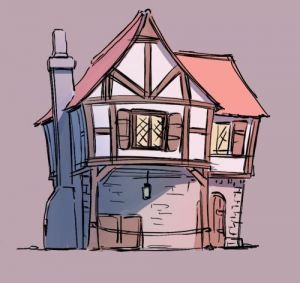
**腰を据えて作業したい方**は、家のパソコン環境をしっかり整えた方がよいです。
「パソコン不要・OS搭載」はスペックのいいパソコンがあればいらない
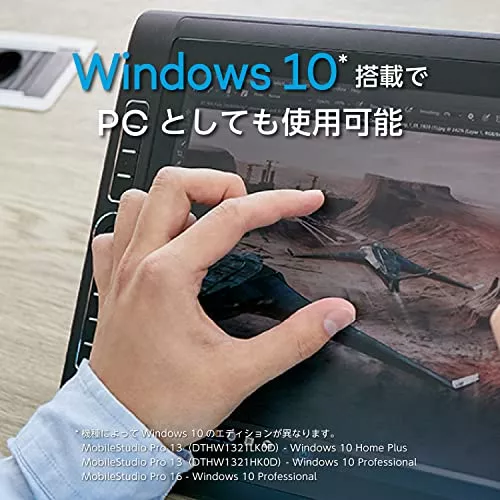
液タブにはパソコン不要のOS搭載のものもあります。値段としては、5万円~10万円以上です。パソコンが古く絵を描くだけに使うならまだしも、持っているパソコンが最新機種なら、わざわざ高価なOS搭載の液タブを買うメリットがありません。
**腰を据えて作業したい方**は、家のパソコン環境をしっかり整えた方がよいです。
作業を効率化したいなら「ファンクションキー付き」がおすすめ
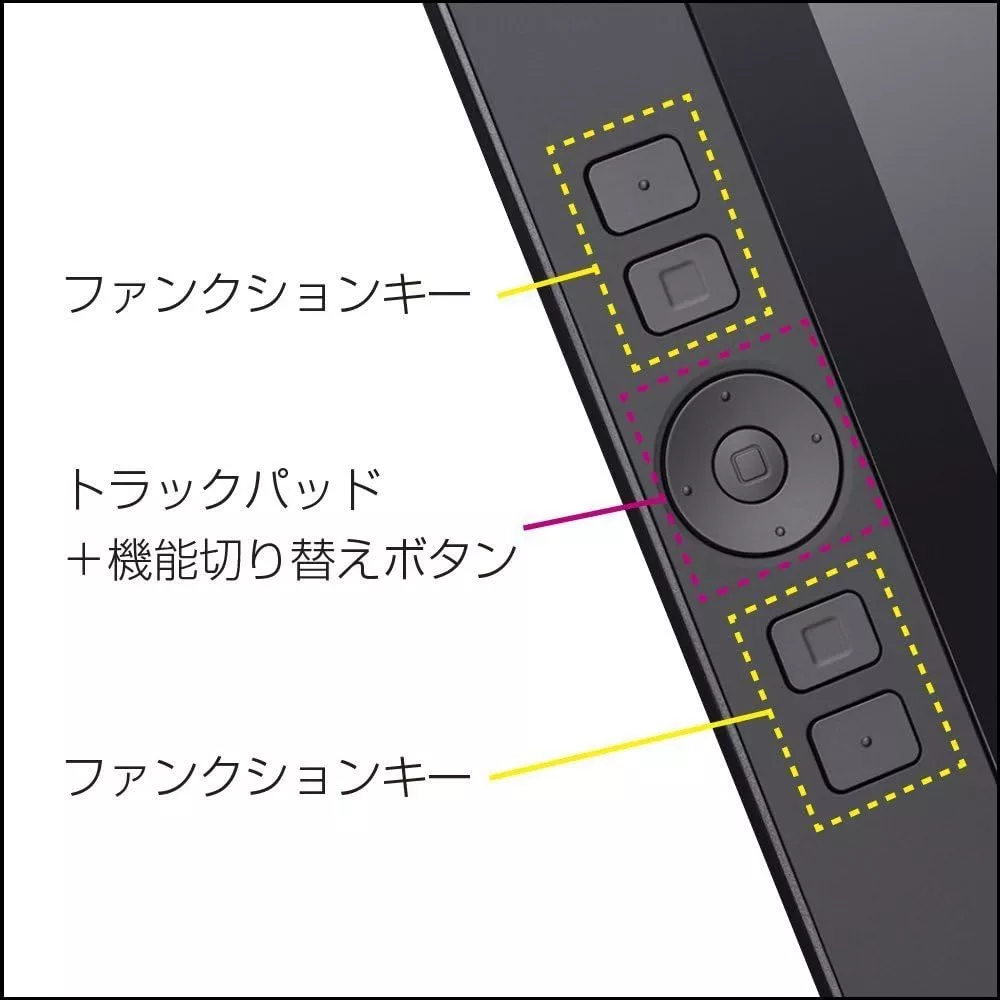
液タブにはボタンで操作をショートカットできるファンクションキー付き商品があります。色の切り替えなど絵を描く際によく使う操作をボタンに指定して、簡単に操作が可能です。ボタンが8個あるもの、ダイヤルを動かして操作するタイプの商品もあります。
タッチ機能を使うなら「ONとOFFの切り替え機能」があるものがおすすめ
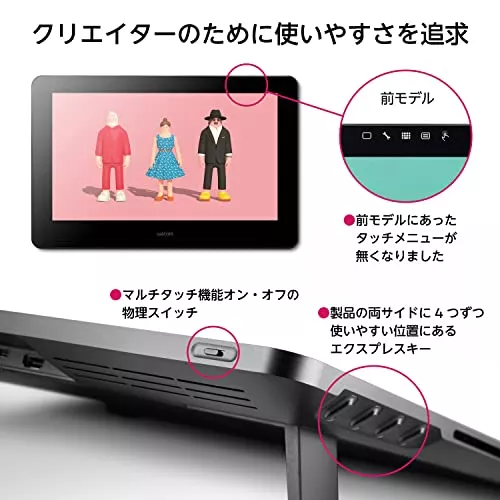
スマホを使うように指で操作できる、タッチ機能が搭載された商品があります。直感的な操作に対応できるのが特徴です。しかし、タッチ機能がONの状態で作業すると誤作動が起きやすくなるため、ONとOFFの切り替えができる商品をおすすめします。
**結果的にOS側の設定からこの機能を切って作業している絵描きの方が多い**です。
左利きの方は「右利き・左利き切り替え機能」があるものがおすすめ
液タブに右利き・左利きの違いなんてあるのかと思われがちですが、ファンクションキーは基本的に左側にあるので、切り替え機能がないと「描く」「ボタンを動かす」のすべてを左手で行う必要があります。
切り替え機能があれば設定を変更し、ファンクションキーの向きを変えるだけで左利き設定の液タブになるので左利きの方はぜひチェックしてください。ただ、最近はこの機能がない商品の方が珍しいです。
姿勢の悪さを防ぐなら「スタンド付き・角度調整可能」のものがおすすめ
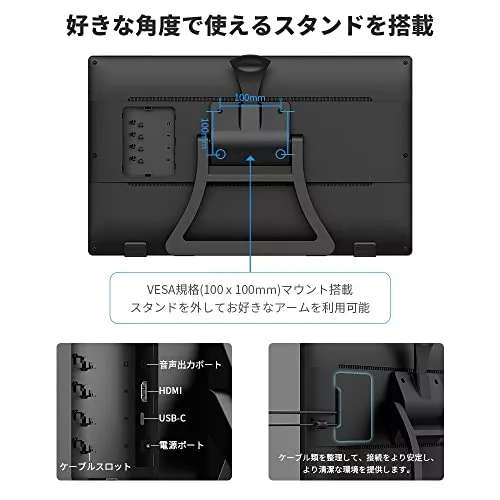
付属スタンド付きや角度調整可能な商品なら、長時間の作業による首や肩の疲れを軽減できます。集中してしまい、気づけば肩がガチガチになる方は少なくありません。快適に作業するためにも、スタンドと角度調節の有無は必ず確認してください。
液タブでの作業は**前屈みになりがち**です。液タブを自分に合った角度に調整して、正しい姿勢で使うことが重要。角度調節もスタンドも付いてないという商品の方が珍しいですよ。
価格の差はメーカーで決まる!
液タブの価格はメーカーによりさまざまです。ここでは液タブの人気メーカーをピックアップしてご紹介します。
【目次】
プロも使用する高品質なら「WACOM(ワコム)」がおすすめ
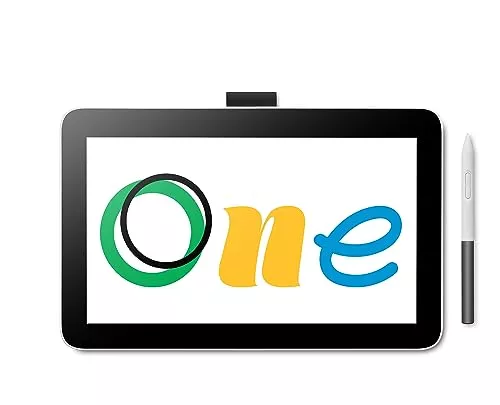
ワコムは板タブ・液タブ業界で国内シェア率の高い人気メーカーです。綺麗で品質の高い液晶が特徴でアフターサポートが海外メーカーよりも迅速です。ただ価格が高い傾向にあるので予算と折り合いをつける必要があります。
ラインアップにこだわるなら「XP-Pen(エックスピーペン)」がおすすめ
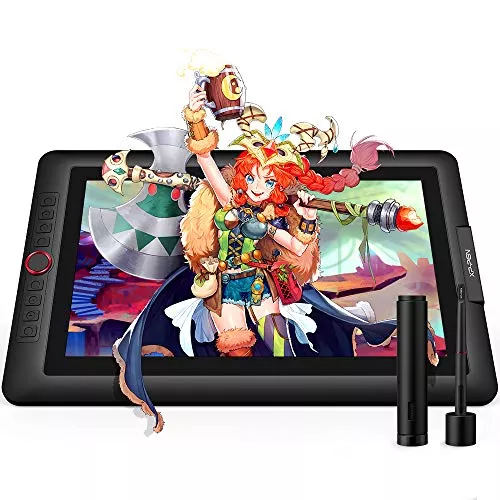
XP-PENは2005年に日本で設立されたメーカーですが、2019年に中国のHanvon Ugeeグループの子会社となったので、今は中国メーカーです。機能性が十分にありながら低価格の商品がラインアップされています。
コスパを重視する方には「Huion(フイオン)」がおすすめ
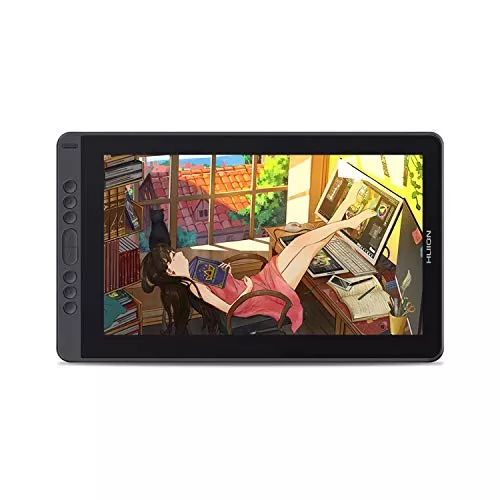
Huionは中国のメーカーです。ECサイトの売れ筋ランキングにランクインし人気が上がってきています。WACOMの液タブだけが搭載していた傾き検知を海外メーカーで初めて導入しました。お手ごろな商品が多く、コスパ重視で予算を抑えたい方におすすめです。
私の主観になりますが、例えばWACOMは中国メーカーよりも**液晶の品質が高い**といった特徴があると思います。
ただ、**中国製だから悪いということはありません**。確かに中国製だと故障してしまった場合のやりとりなどに時間がかかることもありますが、**十分な機能を備えている液タブもある**ので、チェックする価値は大いにあります。
学生にもおすすめの安い液タブなら「GAOMON(ガオモン)」がおすすめ
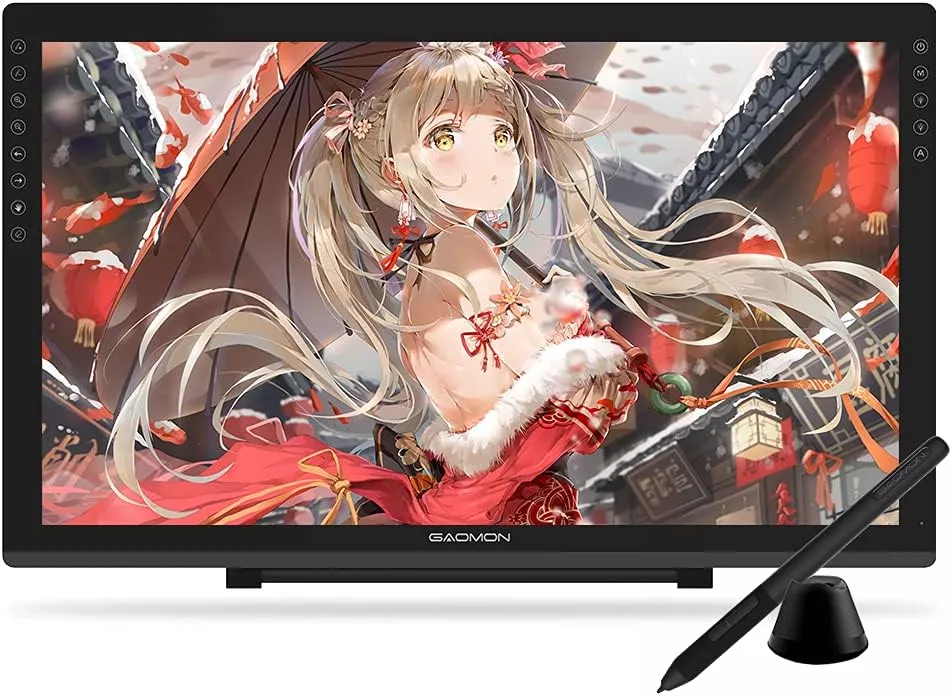
GAOMONは、2011年に設立された中国の新しいハイテク企業です。2016年にはAmazonでの販売を開始し、国際市場への参入を果たしました。ファンクションキーが多く価格安い商品が特徴で、学生などコストを抑えたい方から注目を集めているメーカーです。
費用を抑えたい方は「中古」の商品もチェック

少しでも出費を抑えたいときに考えるのが中古品です。ただし、中古品の状態は商品によってまちまちです。購入後作動しない・修理が必要といった事態に陥らないためには、動作確認のできていないジャンク品は避けましょう。
また、専用のケーブルがなければ動作しないモデルや、自分のパソコンには対応しておらず、別途変換ポートを購入しなければならない場合もあります。購入後に発覚すると、結局余計な出費に繋がってしまい損をするなんてケースに繋がってしまいます。
中古品を購入する場合は、こうした点を事前にしっかりチェックしておきましょう。
編集部厳選!安い液タブの人気おすすめランキング5選
このランキングでは**人気で安い液タブをご紹介**します。おすすめ条件とは少しずれてはいますが、お手ごろの価格で購入できるので気になる方は確認してみてください。
ここでは5万円未満を安い液タブとして、公開時点での商品価格をふまえて選定しています。現在の価格は各ECボタンを参照してください。
第5位 GAOMON PD2200 21.5インチ

GAOMONの21.5インチの液タブです。筆圧は8192レベルで、60度の傾き検知機能搭載のため細かく線を描けます。タッチキーが8つ付いており、使いやすさを追求できます。
商品スペック:
- 対応OS:Windows 7以降・macOS 10.12以降
- 傾き検知:〇(± 60 °)
- 筆圧レベル:8192
- 読取可能範囲:476.64mm×268.11mm
- 解像度:1920x1080
- ファンクションキー:8つ
- 付属品:ペン・ペンホルダー・USBケーブル・HDMIケーブル・グローブ
- 接続:HDMI・DC・USBA
- サイズ:-
- 重量:3.84 kg
口コミを紹介
サイズに対して価格、性能共に非常にコストパフォーマンスに優れた製品です。
https://amazon.co.jp
第4位 XPPen Innovator 16

本体の厚さが9mm以下と薄く、スタイリッシュで持ち運びやすいデザインの液タブです。フルラミネート加工が施されているディスプレイを採用し、8個のショートカットキーにより効率よく作業できます。
商品スペック:
- 対応OS:Windows 7以降・Chrome OS 88(以降)・Linux・Mac OS X® 10.10 以降
- 傾き検知:〇(±60°)
- 筆圧レベル:8192
- 読取可能範囲:344.16 x 193.59mm
- 解像度:1920X1080
- ファンクションキー:8つ
- 付属品:バッテリーフリースタイラスペン・3in1 USB ケーブル・延長ケーブル・電源アダプタ・ポータブルスタンド・ペンホルダー・クリーニングクロス・2本指グローブ
- 接続:USB
- サイズ:443.27 x 256.45 x 9 mm
- 重量:1.34 kg
口コミを紹介
性能面では自分のような素人では何も不自由を感じていません。
https://amazon.co.jp
本体がとても薄く描画面とペンとの視差がほとんどないです、それでいて発熱もあまり感じないです。
第3位 HUION Kamvas13

液タブとしてはもちろん、ペンタブとしても使える両用の商品です。傾き検出±60°レベルで筆圧感度8192レベルのペンが付属しており、紙に線を描くときの感覚そのままの書き心地が味わえます。
商品スペック:
- 対応OS:Windows 7以降・macOS 10.12以降・Android 6.0以降(USB3.1 DP1.2)
- 傾き検知:〇(±60°)
- 筆圧レベル:8192
- 読取可能範囲:-
- 解像度:1920 x 1080
- ファンクションキー:8つ
- 付属品:ペン・ペンスタンド・ペン先・ペン先クリップ・3 in 1ケーブル・スタンド・クリーニングクロスなど
- 接続:USB-C
- サイズ:366.5 x 217.4 x 11.8mm
- 重量:980 g
口コミを紹介
ストレスなく使えていますので、初心者には最適です。
https://amazon.co.jp
第2位 Wacom(ワコム) Wacom One 13

小さめサイズながら機能性は十分で専用ケーブルで簡単に接続できます。パソコンのほかにスマホやタブレットへの接続も可能です。スタンドも内蔵しているため、使いやすい角度に調節できます。
商品スペック:
- 対応OS:Windows® 7以降(最新のSP適用)・macOS 10.13以降
- 傾き検知:〇(±60°)
- 筆圧レベル:4096
- 読取可能範囲:294 x 166 mm
- 解像度:1920 x 1080
- ファンクションキー:-
- 付属品:Wacom One用接続ケーブル・Wacom One Pen・クイックスタートガイド・レギュレーションシート・ACアダプタ(10 W)・ACプラグヘッド・標準芯3本
- 接続:HDMI
- サイズ:225 x 357 x 14.6 mm
- 重量:1.0 kg
口コミを紹介
これはなかなか良いです。プロの人はもっと広くもっと細かくとかあるでしょうが趣味のお初には十分です。
https://amazon.co.jp
第1位 XP-Pen Artist12

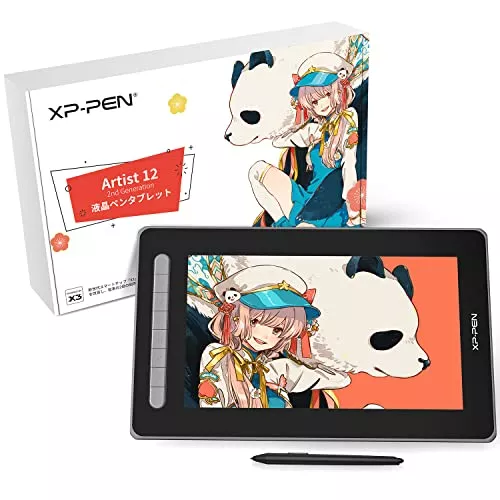
XP-Penの11.6インチの液タブです。2万円台で手に入る低価格の液タブながら、色域72%・筆圧レベル8192と機能性は十分です。小さめサイズなので持ち運びにもおすすめで、好きな場所でいつでも創作できます。
商品スペック:
- 対応OS:Windows 7以降・Mac OS X® 10.10以降・Linux
- 傾き検知:-
- 筆圧レベル:8192
- 読取可能範囲:256mm×144mm
- 解像度:1920X1080
- ファンクションキー:6つ
- 付属品:P06ペン・ペンホルダー・替え芯・3in1ケーブル・クリーニングクロス・二本指グローブなど
- 接続:USB
- サイズ:364.11 x 218.87 mm
- 重量:1.91 kg
口コミを紹介
製品的には十分満足できるクオリティだと思います。
https://amazon.co.jp
安い液タブおすすめ商品比較一覧表
| 商品名 | 画像 | 購入サイト | 特徴 | 対応OS | 傾き検知 | 筆圧レベル | 読取可能範囲 | 解像度 | ファンクションキー | 付属品 | 接続 | サイズ | 重量 |
|---|---|---|---|---|---|---|---|---|---|---|---|---|---|
第1位 Artist12 XP-Pen | Amazon楽天ヤフー | 持ち運びやすく学生にもおすすめの安い液タブの定番商品 | Windows 7以降・Mac OS X® 10.10以降・Linux | - | 8192 | 256mm×144mm | 1920X1080 | 6つ | P06ペン・ペンホルダー・替え芯・3in1ケーブル・クリーニングクロス・二本指グローブなど | USB | 364.11 x 218.87 mm | 1.91 kg | |
第2位 Wacom One 13 Wacom(ワコム) | 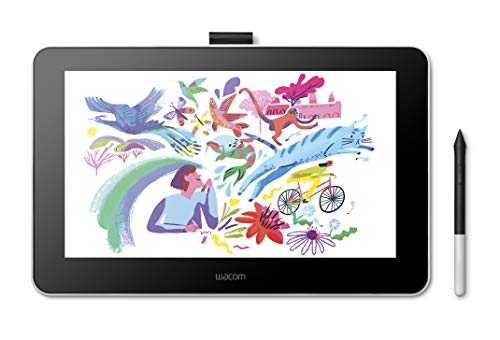 | Amazon | パソコン不要!比較的お手頃なワコム製の液晶タブレット | Windows® 7以降(最新のSP適用)・macOS 10.13以降 | 〇(±60°) | 4096 | 294 x 166 mm | 1920 x 1080 | - | Wacom One用接続ケーブル・Wacom One Pen・クイックスタートガイド・レギュレーションシート・ACアダプタ(10 W)・ACプラグヘッド・標準芯3本 | HDMI | 225 x 357 x 14.6 mm | 1.0 kg |
第3位 Kamvas13 HUION | Amazon楽天ヤフー | 液タブ・ペンタブ両用できMAC・Windows以外のOSにも広く対応 | Windows 7以降・macOS 10.12以降・Android 6.0以降(USB3.1 DP1.2) | 〇(±60°) | 8192 | - | 1920 x 1080 | 8つ | ペン・ペンスタンド・ペン先・ペン先クリップ・3 in 1ケーブル・スタンド・クリーニングクロスなど | USB-C | 366.5 x 217.4 x 11.8mm | 980 g | |
第4位 Innovator 16 XPPen | Amazon | クリスタなど主要アプリ対応で初心者にもプロにもおすすめ | Windows 7以降・Chrome OS 88(以降)・Linux・Mac OS X® 10.10 以降 | 〇(±60°) | 8192 | 344.16 x 193.59mm | 1920X1080 | 8つ | バッテリーフリースタイラスペン・3in1 USB ケーブル・延長ケーブル・電源アダプタ・ポータブルスタンド・ペンホルダー・クリーニングクロス・2本指グローブ | USB | 443.27 x 256.45 x 9 mm | 1.34 kg | |
第5位 PD2200 21.5インチ GAOMON | Amazon楽天ヤフー | 直感的に線を描ける8個のタッチキー付き液タブ | Windows 7以降・macOS 10.12以降 | 〇(± 60 °) | 8192 | 476.64mm×268.11mm | 1920x1080 | 8つ | ペン・ペンホルダー・USBケーブル・HDMIケーブル・グローブ | HDMI・DC・USBA | - | 3.84 kg |
編集厳選!プロ仕様の高級液タブ人気おすすめランキング3選
ここでは5万円以上を高級液タブとして、公開時点での商品価格をふまえて選定しています。現在の価格は各ECボタンを参照してください。
第3位 HUION Kamvas Pro 24 (2.5K)

Huionの23.5インチの液タブで左右合計20個あるショートカットキーが特徴です。2.5Kのクリアな画質で作業も捗ります。また、アンチグレアガラスとフルラミネーションにより、実際に紙とペンで描き込んでいるように使用できます。
商品スペック:
- 対応OS:Windows 7以上・macOS 10.12以上・Linux
- 傾き検知:〇(±60°)
- 筆圧レベル:8192
- 読取可能範囲:526.85 x 296.35mm
- 解像度:2560×1440
- ファンクションキー:20個
- 付属品:-
- 接続:HDMI・DP・VGA
- サイズ:659 x 391 x 25mm
- 重量:6 kg
口コミを紹介
スクリーンはマットで全く反射しません。
https://amazon.co.jp
また、画面はiPad よりザラザラして、紙に近い感じです。
第2位 HUION 液タブ Kamvas Pro24 4K

Huionのスタンド付き23.8インチの液タブです。最大表示解像度4Kと高解像度に対応しています。付属のペンには操作性を高めるボタンがついており、標準タイプと交換できるフェルトタイプのペン先も同梱されています。さまざまな創作に挑戦したい方にもおすすめです。
商品スペック:
- 対応OS:Windows 7以上・macOS 10.12以上・Android(USB3.1 DP1.2 以上)・Linux
- 傾き検知:〇(±60°)
- 筆圧レベル:8192
- 読取可能範囲:527.04 x 296.46mm
- 解像度:3840 x 2160
- ファンクションキー:ミニキーダイアルKD100付属
- 付属品:ペン・ミニキーダイアル・グローブ・ペンボルダー・フェルト芯・標準芯・ペン先クリップ・クリーニングクロスなど
- 接続:HDM・DP・USB-C・DC・USB-A 2.0
- サイズ:589.2 x 364 x 22.7mm
- 重量:6.3 kg
口コミを紹介
ペンは優秀です。沈み込みが全くなく、視差も少ないです。キャリブレーション後はペン先とカーソル位置がほぼ一致します。通常芯とフェルト芯が使えるのでフェルト芯で試しましたが、表面のガラスの特殊加工が摩擦を生み、鉛筆のような感触で気持ちよく描けました。
https://amazon.co.jp
第1位 Wacom(ワコム) Cintiq Pro 24

ワコムの23.6型の液タブです。Wacom Pro Pen 2を同梱しており、繊細なタッチもこなします。作業効率を上げてくれるExpressKeyRemote(ファンクションキー)を付属しているのも特徴です。
商品スペック:
- 対応OS:Windows® 7以降(最新のSP適用)・ OS X 10.11以降(最新版)
- 傾き検知:〇(±60°)
- 筆圧レベル:8192
- 読取可能範囲:522 x 294 mm
- 解像度:3840×2160
- ファンクションキー:ExpressKey™ Remoteに17つのファンクションキーを搭載
- 付属品:Wacom Pro Pen 2・ペンスタンド(標準芯6本、フェルト芯4本、芯抜き)・ペンホルダー・ACアダプタ・電源ケーブル(1.8m)・ExpressKey™ Remote(充電用マイクロUSBケーブル(30cm)、ワイヤレスレシーバ)・USB Type-Cケーブル(1.8m) ・DisplayPortケーブル(3.0m)・HDMI 2.0ケーブル(3.0m)・USBケーブル(3.0m)・DisplayPort - Mini DisplayPort変換アダプタ・クリーニングクロスなど
- 接続:USB3.0・USB Type-C・HDMI2.0・DisplayPort・USB-A
- サイズ:677 x 394 x 47 mm
- 重量:7.2 kg
口コミを紹介
初めてプロペン2を使用しましたが吸い付くような描きやすさです。
https://amazon.co.jp
プロ仕様の高級液タブおすすめ商品比較一覧表
| 商品名 | 画像 | 購入サイト | 特徴 | 対応OS | 傾き検知 | 筆圧レベル | 読取可能範囲 | 解像度 | ファンクションキー | 付属品 | 接続 | サイズ | 重量 |
|---|---|---|---|---|---|---|---|---|---|---|---|---|---|
第1位 Cintiq Pro 24 Wacom(ワコム) | Amazon楽天ヤフー | 23.6型の液タブで大きさも抜群!大画面で作業したい方にぴったり | Windows® 7以降(最新のSP適用)・ OS X 10.11以降(最新版) | 〇(±60°) | 8192 | 522 x 294 mm | 3840×2160 | ExpressKey™ Remoteに17つのファンクションキーを搭載 | Wacom Pro Pen 2・ペンスタンド(標準芯6本、フェルト芯4本、芯抜き)・ペンホルダー・ACアダプタ・電源ケーブル(1.8m)・ExpressKey™ Remote(充電用マイクロUSBケーブル(30cm)、ワイヤレスレシーバ)・USB Type-Cケーブル(1.8m) ・DisplayPortケーブル(3.0m)・HDMI 2.0ケーブル(3.0m)・USBケーブル(3.0m)・DisplayPort - Mini DisplayPort変換アダプタ・クリーニングクロスなど | USB3.0・USB Type-C・HDMI2.0・DisplayPort・USB-A | 677 x 394 x 47 mm | 7.2 kg | |
第2位 液タブ Kamvas Pro24 4K HUION | Amazon | 最新のテクノロジー搭載で細かい手の動きを再現し視差の少ない液タブ | Windows 7以上・macOS 10.12以上・Android(USB3.1 DP1.2 以上)・Linux | 〇(±60°) | 8192 | 527.04 x 296.46mm | 3840 x 2160 | ミニキーダイアルKD100付属 | ペン・ミニキーダイアル・グローブ・ペンボルダー・フェルト芯・標準芯・ペン先クリップ・クリーニングクロスなど | HDM・DP・USB-C・DC・USB-A 2.0 | 589.2 x 364 x 22.7mm | 6.3 kg | |
第3位 Kamvas Pro 24 (2.5K) HUION | Amazonヤフー | プロのイラストレーター仕様の機能性ながらお手頃価格で手に入る | Windows 7以上・macOS 10.12以上・Linux | 〇(±60°) | 8192 | 526.85 x 296.35mm | 2560×1440 | 20個 | - | HDMI・DP・VGA | 659 x 391 x 25mm | 6 kg |
通販サイトの最新売れ筋ランキングもチェック!
各通販サイトの売れ筋ランキングも是非以下より参考にしてみてください。
※上記ランキングは、各通販サイトにより集計期間・方法が異なる場合がございます。
液晶タブレットのさまざまな使い方を紹介

液タブと聞くと、イラスト作りなどに特化したツールと捉えている方も少なくありません。ですが、液タブには使い方次第でさまざまな活用方法があります。基本的に、マウスでできる動作は液晶タブレットで代用が可能です。
なおかつ、マウスと異なり画面に直接ペンで入力できるので、直感的な操作が可能になります。動画や写真の編集はもちろん、リモートワークでホワイトボードを共有しながら手描きの書き込みもできるので、会議もスムーズに進められます。
iPadなどタブレットPCは初心者の趣味用・サブ用が妥当
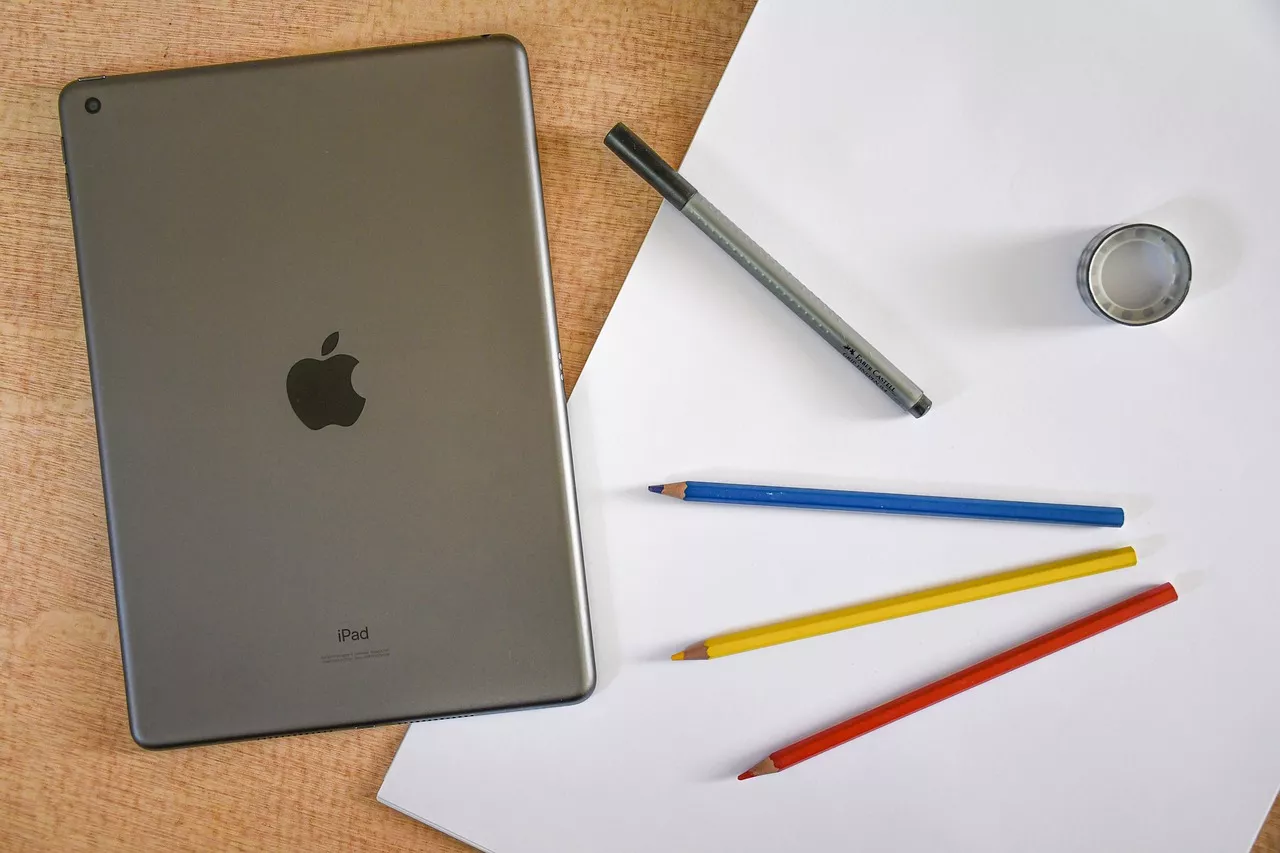
パソコンの役割も液タブの役割もこなしてくれるタブレットPCの方が勝手がいいのではないか、と考える方もいますが、iPadなどのタブレットPCは使えるソフトが少ない、絵を描くための機能が少ないのがデメリットです。
ただし、初心者の方やタブレットPCの購入を考えている方にとっては、コスパがよくなる可能性もあります。機能面に少し不便さを感じる場合がありますが、趣味用やサブ用の範囲であれば十分に対応可能です。
前提として**タブレットPCはあくまでタブレットPC**。パソコンの代用品にはなりません。ちゃんと描きたいならタブレットPCは補助として位置付けるのがおすすめです。**私もiPadを持っていますがサブ**として使っています。
【瀬尾さん直伝】液タブ使用時の悩みを前もって対策しよう
グラフィックボードが必要?
液タブをマルチディスプレイとして使用すると**パソコンに対して画像処理分の負荷が余計にかかります**。グラフィックボードをつければ処理が向上しますよ。**映像の入出力ポートを確実に確保**する上でもあると便利です。
キーボードを置く位置ってどこ?
**位置に関しては人によりけり**なので、しっくりこないという場合は大きめの机を選んだり、机の下や液タブ本体にキーボードを装着できる機材を用意したりなど色々検討してみてもよいですよ。
内部スタンドがない商品は別売りのスタンドが必要?
ペンタブ用グローブは必要?
紙の描き心地に近づけたいならフィルムを貼ろう
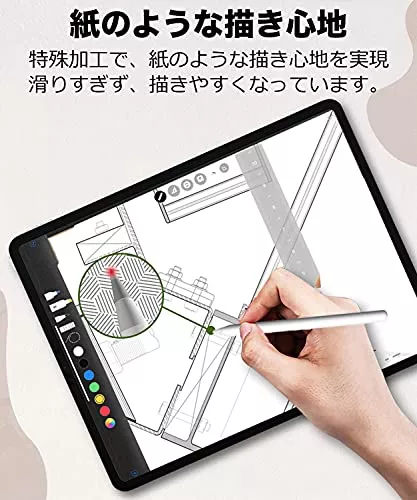
液晶画面は滑ってしまうためどうしても描きにくい方は、液タブに専用フィルムを貼るのがおすすめです。液晶はペンが滑りやすいので力が入らないとお悩みの方も少なくありません。ペーパーライクをうたうフィルムを貼れば紙のような描き心地が実現します。
予算1万円以下なら板タブやスタイラスペンも検討しよう
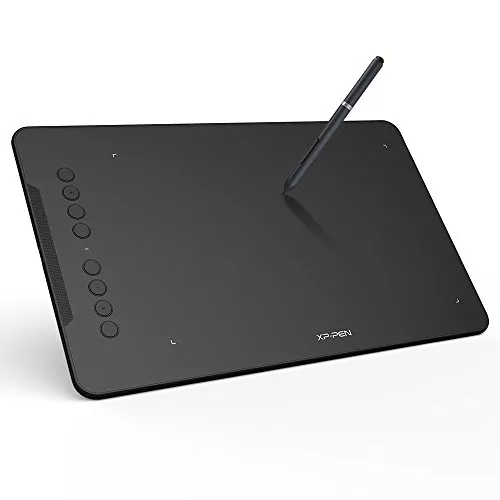
液タブはは安いものでも2万円以上します。予算が1万円以下ならば板タブやスタイラスペンを使えばデジタルイラストを描けるので、気軽に試したい方は検討してみてください。また、スタイラスペンならばスマホでも使用できます。
板タブと液タブは何が違う?
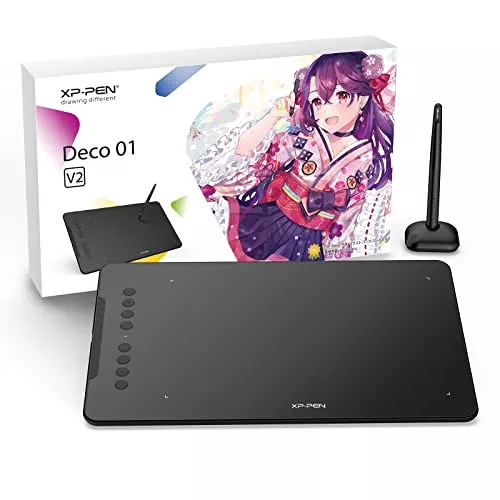
板タブと液タブの大きな違いは、ディスプレイの有無の点です。板タブは、板のようなペンタブレットで、板タブに入力したものがパソコンなどのディスプレイに反映されます。液タブとは違い、手元をみながら描けないので、慣れが必要です。
板タブは、価格もリーズナブルで購入しやすくコンパクトなので、出し入れもしやすいです。気軽に試したい方におすすめします。
インストールするアプリやソフトもチェック
液タブだけ購入しても絵は描けません。初期設定ののちお絵描きアプリやソフトウェアをインストールする必要があります。お絵描きアプリは無料・有料どちらもあり初心者向けから上級者向けまでさまざまです。ぜひアプリもチェックしてみてください。
以下の記事ではパソコン用イラストソフトの人気おすすめランキングをご紹介しています。ぜひ併せて参考にしてください。
まとめ
今回は液タブの選び方とおすすめランキングをご紹介しました。液タブは価格が高いので、確認せずに購入すると失敗する場合があり後悔してしまいかねません。ぜひ、今回の記事を参考にしてしっかりポイントをおさえてから購入しましょう。