
PCゲームでも快適にプレイできるSteamのコントローラー
ゲームダウンロード販売サイトSteamは、PCゲーマー御用達のサイトです。ps4など家庭用のゲーム機では遊べないゲームや、日本では売ってないゲームが安い値段で遊べるうえに、Steamのゲームはどれもキーボードとマウスで遊べます。
ですがPCゲームも一般的なコントローラーでプレイしたい方も多く、実際にSteamはコントローラーを使えばPCゲームでも快適にプレイできます。しかし、有線・無線・bluetooth接続の違いだけでなく、mac対応・純正品など種類が豊富でなかなか選べません。
今回はSteamコントローラーの選び方や人気おすすめ商品をランキング形式でご紹介します。ランキングは対応OS・対応機能・接続方法・入力方式などを基準に作成しました。購入を考えている方は、ぜひ参考にしてください。
【結論コレ!】編集部イチ推しのおすすめ商品
無線Steamコントローラーのおすすめ
第1位 ソニー・インタラクティブエンタテインメント ワイヤレスコントローラー (DUALSHOCK 4)
ソニー純正のDUALSHOCK4コントローラーはさまざまなOSでの使用にも対応しています。普段PS4でゲームをしている方にとって使いやすいのはもちろん、据え置き型ゲーム機の主要メーカーであるソニー純正ならではの安心感が高いコントローラーです。
ヘッドセット端子が搭載されており、そこにヘッドセットをつなげばボイスチャットなどが簡単にできます。また、モーションセンサーや振動機能もあるので、より臨場感のあるゲームプレイを実現できるコントローラーです。
商品スペック:
- 対応OS・機種:PS4/Windows PC/Android 10以降/iOS 13以降/iPadOS 13以降/macOS Catalina以降/tvOS 13以降
- 対応機能:モーションセンサー
- 接続方法:Bluetooth/USBケーブル
- 入力方式:-
- サイズ:16.1 x 10 x 5.7 cm
- 重量:210g
有線Steamコントローラーのおすすめ
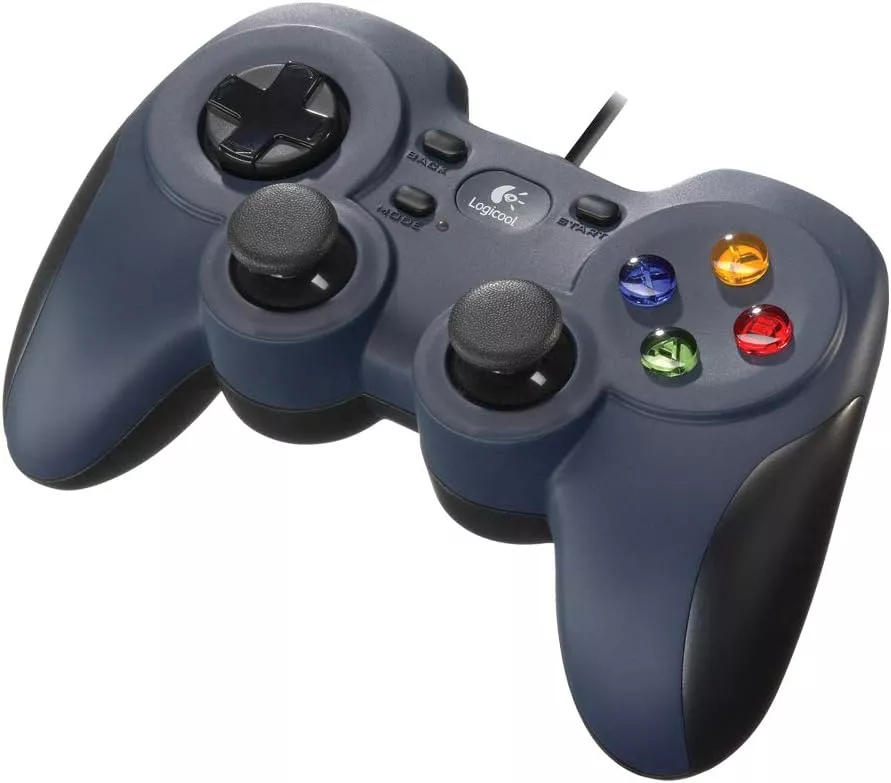
第1位 Logicool G ゲームパッド コントローラー F310r

大人気オンラインゲームであるファイナルファンタジー14推奨の珍しいコントローラーです。FF14はもちろん、なじみのあるボタン配置なのでほかのゲームとの相性がよく、非常に重宝します。昔懐かしいクラシックなデザインも人気です。
また、ゲームにあわせてコントローラーをカスタマイズできます。プロファイラーソフトウェアを使えば、標準コマンドや未対応のタイトルにあわせた設定に変更が可能です。
商品スペック:
- 対応OS・機種:Windows®8,Windows®7,Vista
- 対応機能:PC, Windows, Android
- 接続方法:USB
- 入力方式:Xinput・DirectInput
- サイズ:189 x 122 x 66 mm
- 重量:280g
特殊形状のSteamコントローラーのおすすめ
第1位 8Bitdo SN30 Pro USBゲームパッド有線ゲームコントローラ用
スーパーファミコン世代には懐かしいボタン配置・形状の特殊なゲームパッドです。コンパクトでホールド感が高いので、手の小さい方や女性の方にも適しています。ターボ機能や振動機能などの便利機能も搭載されています。
最近流行している持ち手のグリップがついたゲームパッドが好みでない方や、手のおさまりがいいコンパクトなゲームパッドが好みの方におすすめです。Switchにも対応しているので、ぜひ試してみてください。
商品スペック:
- 対応OS・機種:Switch(バージョン3.0.0以上)/Windows10以上/SteamOS/Andro9.0以上/iOS 16.3以上/Raspberry Pi
- 対応機能:振動・TURBO
- 接続方法:有線
- 入力方式:記載なし
- サイズ:144 x 63.5 x 33 cm
- 重量:141 g
Steamコントローラーの選び方
PCゲームのプラットフォームであるSteamですが、コントローラーは必要な機能がたくさんあります。遊びたいゲームに必要なコントローラーの機能をチェックしましょう。
【目次】
接続方法で選ぶ
Steamコントローラーには有線と無線の接続方法があります。それぞれにいい点と悪い点があるので、用途にあった接続方法を選んでください。
Apex LegendsなどFPSゲームなら「有線」がおすすめ
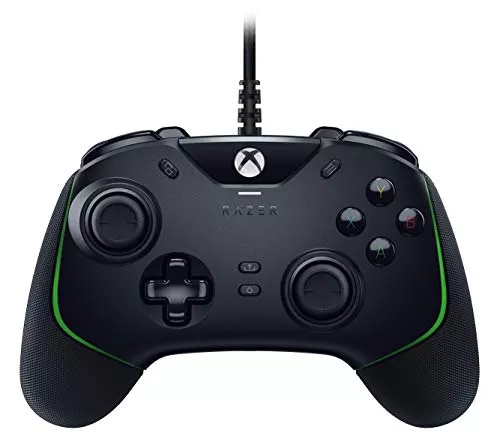
有線でのコントローラー接続はケーブルを本体につなぐだけですみ、基本的な設定はコンピューターが自動で行うので、機械が苦手な方にもおすすめです。有線での接続のみで、バッテリーを内蔵していないタイプのものは軽量でリーズナブルに購入できます。
有線での接続はコントローラーのキーを入力してからPCが反応するまでの遅延がほとんどないので、格闘ゲームやApex LegendsなどFPS対戦型のゲームプレイヤーに好まれます。デメリットはゲームを遊ぶ際にケーブルが邪魔になる場合がある点です。
コードレスでプレイしたいならbluetoothの「無線」がおすすめ
無線での接続はマニュアルに従ってやる必要がありますが、コントローラーの電源を入れて接続ボタンを押すだけで完了します。無線での接続はほとんどがBluetoothでの接続です。ただ、PCがBluetoothに対応していない場合は別途レシーバを用意する必要があります。
機能で選ぶ
Steamコントローラーは、標準的なものから独自の機能を持ったものまでさまざまなものがあります。便利な機能がたくさんあるので、ぜひチェックしてください。
【目次】
臨場感をプラスするなら「振動機能」がおすすめ
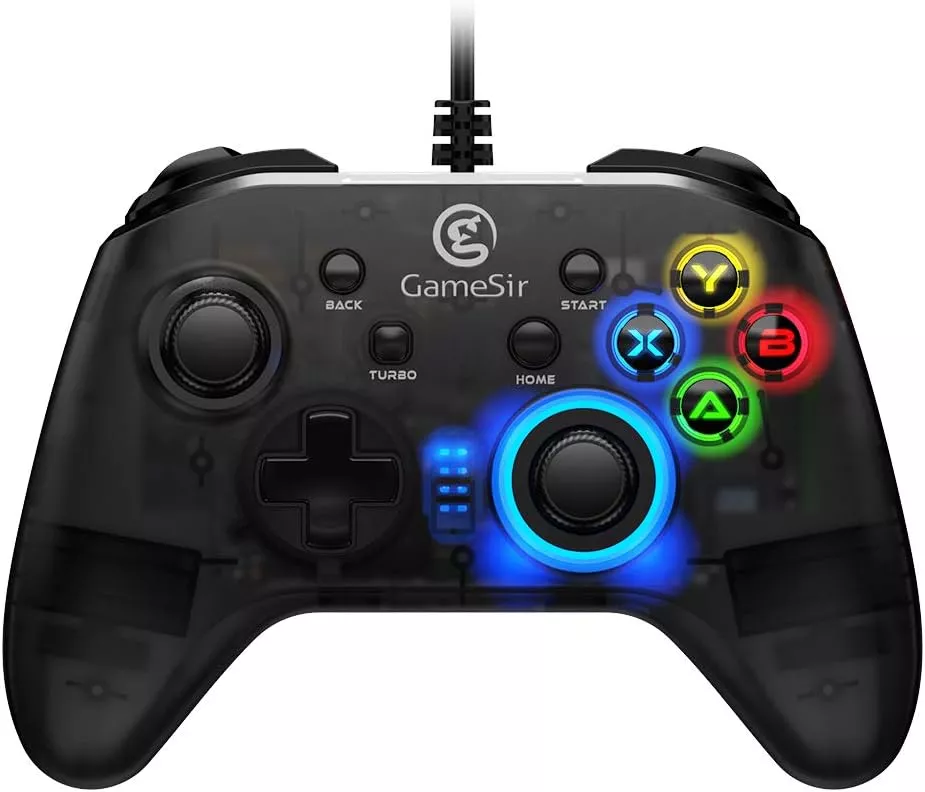
家庭用ゲーム機でもおなじみの、コントローラーがブルブル震える振動機能です。ゲームによっては敵の接近を伝える演出がある重要な機能なので、臨場感が増しよりゲームにのめりこめます。バトルゲーム以外なら、釣りゲームやホラーゲームにもぴったりです。
暗い部屋でプレイしたいなら手元を照らす「LED機能」がおすすめ
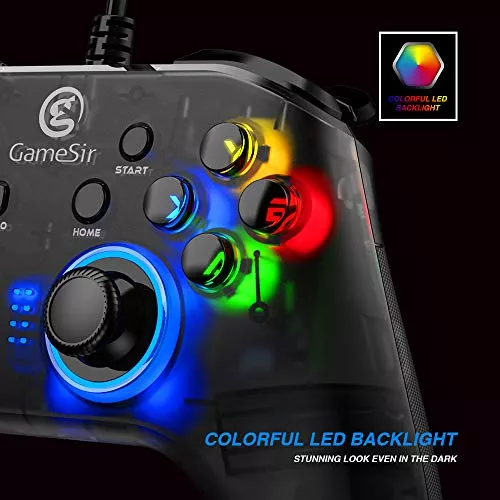
コントローラーに仕込まれたLEDライトが発光するタイプです。夜に部屋を真っ暗にしてゲームを遊ぶときにはペンライト代わりになります。手元が見えにくい部屋でもはっきりとコントローラーを照らすので、操作感が増して快適です。
シューティング・アクションゲームをするなら「連射機能」がおすすめ
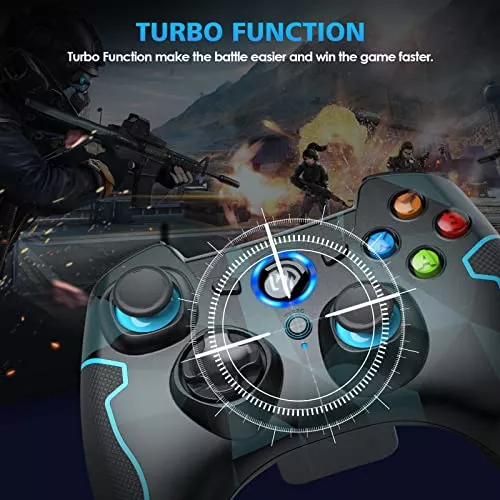
アクションゲームを遊ぶとき、ひたすらボタンをポチポチ押すのはつらいものです。連射機能はそんな悩みを解決する機能であり、連射機能をオンにするだけで、ボタンを押し続けている状態をキープします。
また、シューティングゲームも圧倒的有利に進められるのでおすすめです。常に撃ち続けてくれるので、手首の負担も軽減されます。連射機能はコントローラーが対応していなくてもソフト側で可能な場合もあるので、チェックしてみてください。
コマンド入力が便利なものなら「マクロ機能」付きがおすすめ
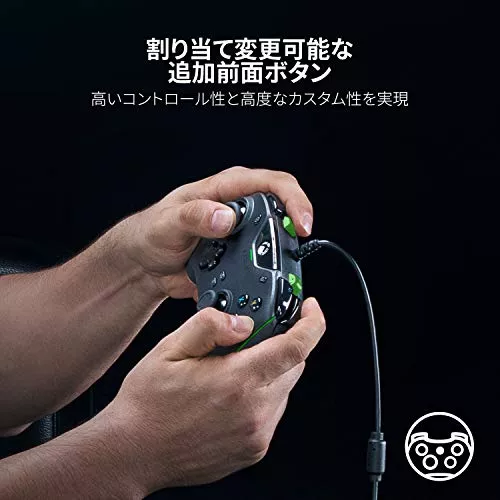
マクロ機能は一連のコマンド入力をあらかじめ登録しておくことで、ボタン1つでコマンドを入力できる機能です。役立つ機能ですが、対戦型のゲームではトラブルのもとになるので禁じ手とされています。
Switch・PS3・PS4・スマホなら対応ゲームの多い「マルチデバイス対応」がおすすめ
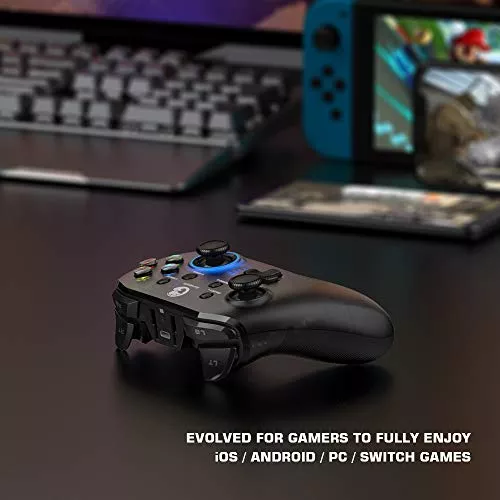
PCで使えるコントローラーは対応ゲームが多く、PS3やSwitchなど別のプラットフォームで使用可能なものが多いです。タイプによっては、スマホやタブレットにそのまま接続して携帯ゲーム機のように使えるタイプもあります。
振動・連射機能がほしいなら「ELECOM(エレコム)」をチェック
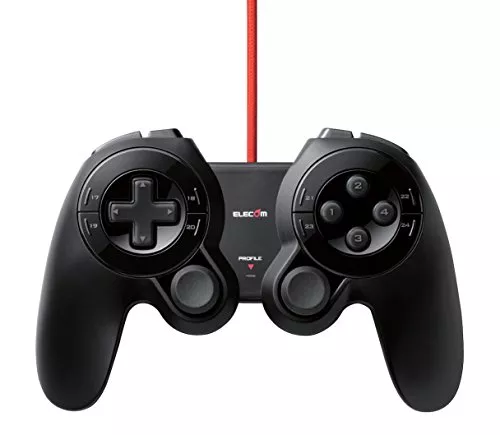
エレコムはパソコン・タブレット端末などの周辺機器や、アクセサリの開発・販売を行うメーカーです。エレコムのコントローラーは振動機能・連射機能に加えて、アナログ・デジタルモードの切り替えなど多彩な性能を有しています。
Windowsやmacに対応させたいなら「OS」を確認
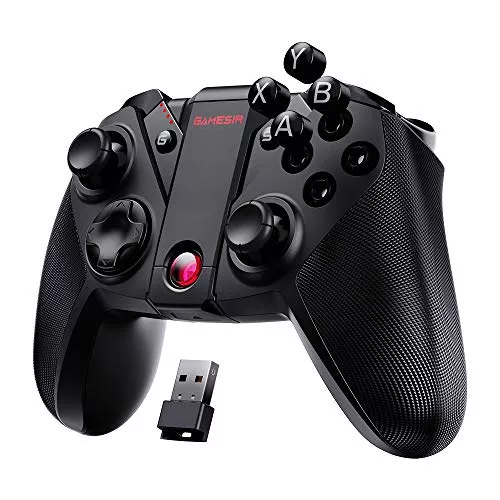
Steamコントローラーを選ぶうえで重要な要素がOSです。使用しているPCのOSに対応していないと、どんなに高性能なコントローラーでも使用できません。購入のときには対応しているOSをしっかり確認しましょう。
ただ、mac・Windowsのどちらにも対応しているタイプのコントローラーは、PCを買い替えても使い続けられる魅力があります。もしどちらのPCでもゲームをプレイしているなら、このタイプのコントローラーを選びましょう。
入力方式で選ぶ
現在コントローラーの入力方式はXinputとDirectInputがあります。可能な限り両方に対応しているコントローラーを買いましょう。
特殊なキー設定がいらないものなら「DirectInput」がおすすめ
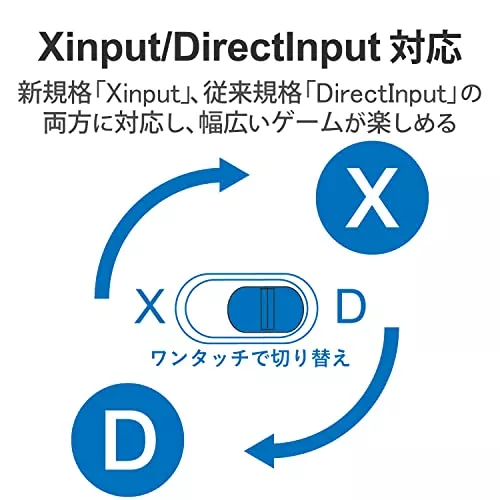
DirectInputは従来からあるコントローラーの規格で、ボタン入力のカスタマイズや振動機能が可能です。難しい設定がなく、初めてでも簡単に使用できます。しかし、古めのゲームはコントローラーがDirectInputに対応していないと遊べない場合があります。
Xbox360のために作られた規格なら「Xinput」がおすすめ
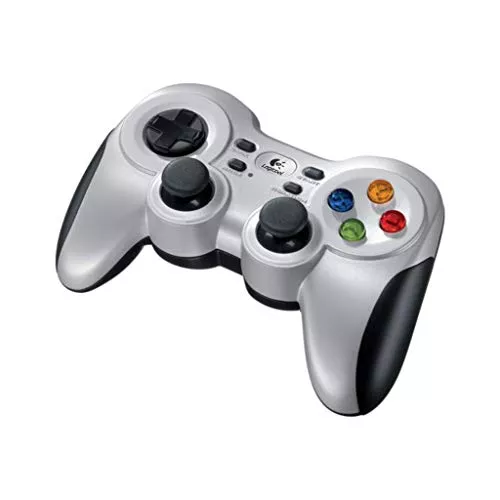
xinputはマイクロソフトが採用を推奨している規格を指し、現在はxinputが主流の規格です。もともとXbox360のために作られた規格で、Windowsと家庭用ゲーム機間などのクロスプラットフォームにも採用されました。
手にフィットしプレイがしやすい「サイズ」かをチェック
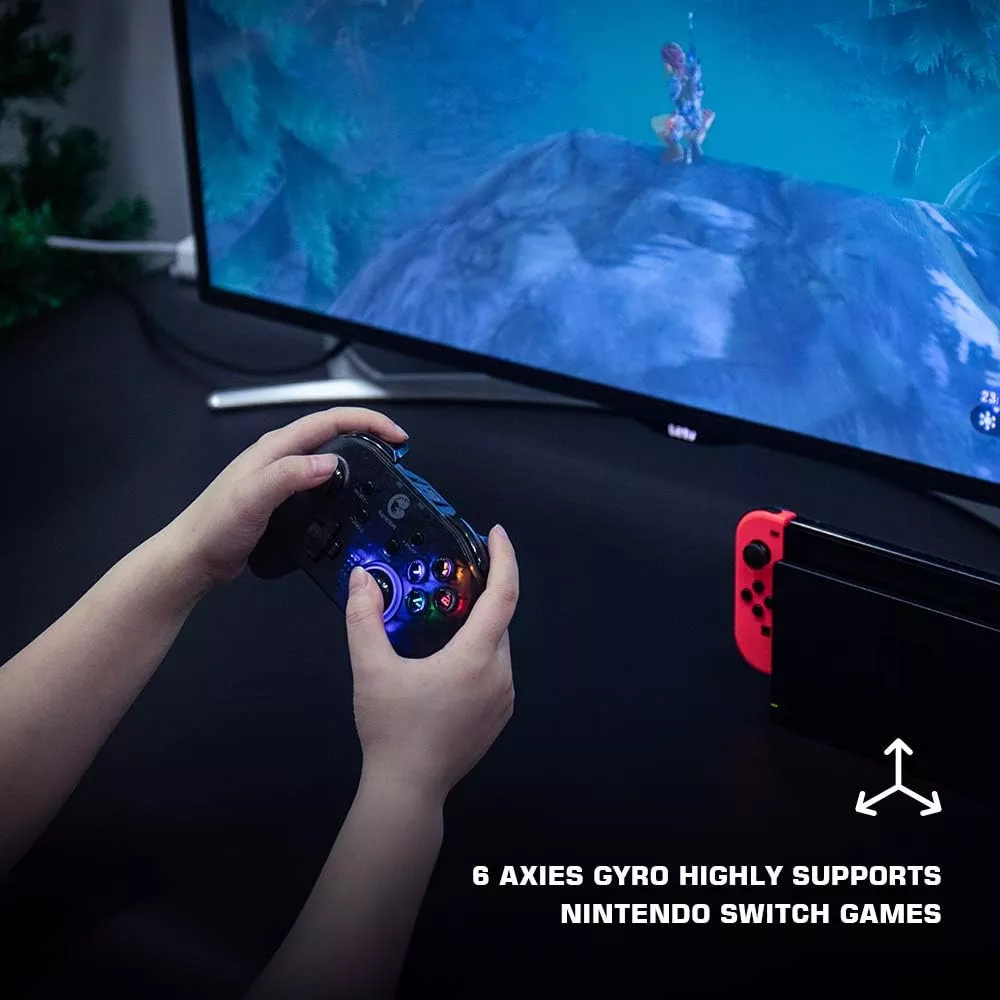
ゲームをプレイするうえで、コントローラーのサイズは重要です。自分の手にあっていない大きさを選ぶと、手になじまずゲーム自体がやりにくい場合があります。コントローラーを選ぶときは、握って自分の手にあうサイズ感かを確認してから購入しましょう。
価格で選ぶ
Steamで使えるコントローラーは、安いタイプで2000円を切るものから数万円するものまであります。純正品や高級モデルなどにも注目して選びましょう。
初心者なら安い「お求めやすいモデル」がおすすめ
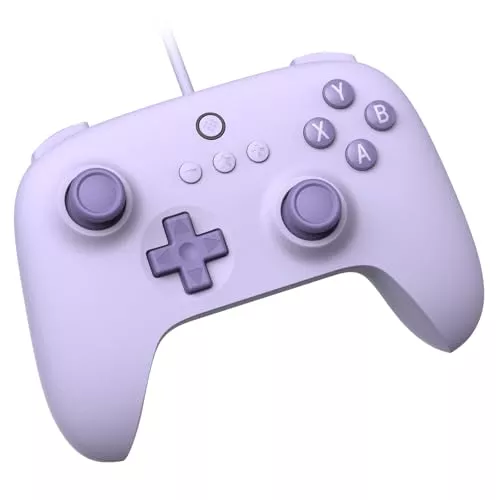
コントローラーにバッテリーを載せる必要がない有線タイプの場合は、値段をリーズナブルにおさえられます。安いモデルには最低限の機能しか搭載されていませんが、操作など問題なく使用できるので初めて購入する方にもおすすめです。
使いこみたいなら「高級モデル・純正品」がおすすめ
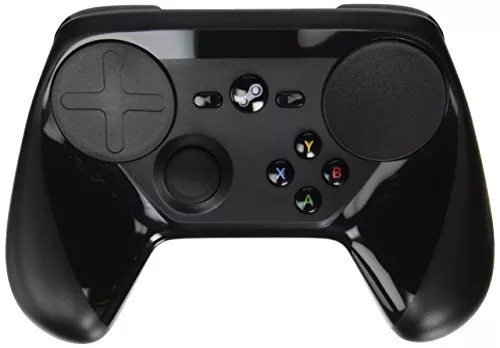
ゲーム機を発売しているメーカーの純正コントローラーは値段が高い傾向にあります。純正品はメーカーのサポートがしっかりしている点が特徴です。コントローラーに不具合があればきちんと対応してくれます。
そのほかにも、格ゲーやFPSなど特定のジャンルに特化したコントローラーには、数万円ほどの高価なものがあります。性能・耐久性などが非常にすぐれており、より長い期間使いこみたい方におすすめです。
操作性にこだわりを持つなら特殊な「ゲームパッド」を確認
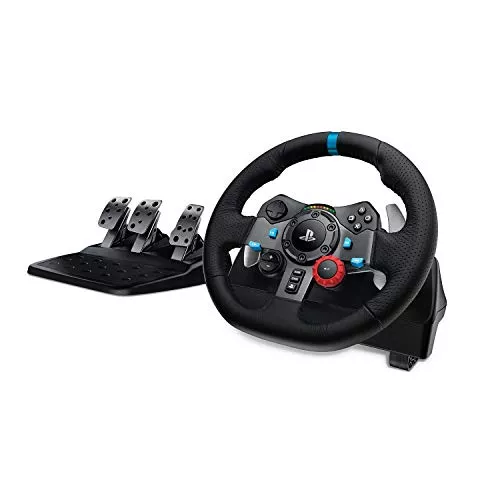
格闘ゲームなどの操作やスマホでのSteamプレイなど、コントローラーのボタン配置や操作性にこだわるなら、通常のコントローラーとは形状の異なる特殊なゲームパッドも適しています。レーシングゲームはハンドル・アクセル・ブレーキがあるタイプが人気です。
ただ、特殊なゲームパッドに対応しているSteamのゲームソフトは、通常のコントローラーよりも限られる場合があります。しかし、使い慣れた操作性や臨場感のあるゲーム体験を追求できるのでおすすめです。
配列に違和感を感じるなら「ボタン配列」をチェック
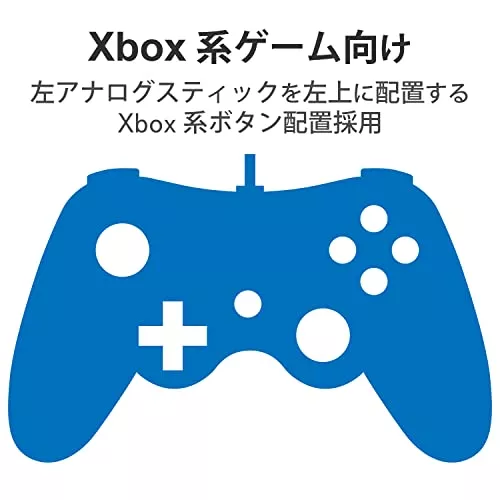
Steamのコントローラーは、メーカーやモデルによってボタン配列が違います。主に採用されるのはXboxやPlayStationなどの配列ですが、いずれにも該当しない独自のボタン配列をしているコントローラーも多いです。
普段使っているゲーム機と同じ配列にすれば違和感なく使用できます。デュアルトラックパッドを搭載したモデルや、背面部分のボタンデザインがトリガータイプのモデルは使いやすく改良されているものもあるので、自分が使いやすい配列を選びましょう。
品質を確認するなら「メーカー保証の有無」も確認
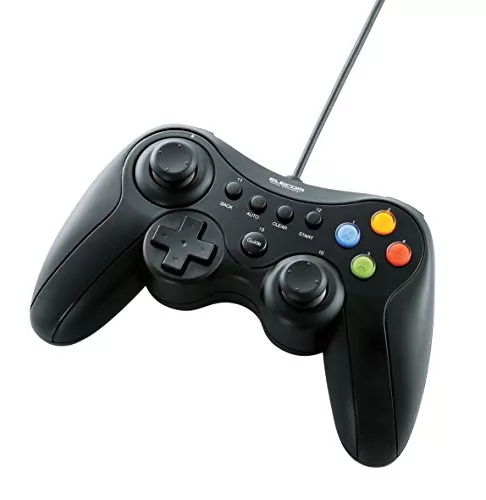
製品の品質などを保証するメーカー保証もしっかり確認して選びましょう。壊れたり動かなくなったりした場合でも、保証期間内なら安価で修理できます。安心してコントローラーを使いたい方は、メーカー保証がされている商品がおすすめです。
手首が疲れにくい「重さ」をチェック
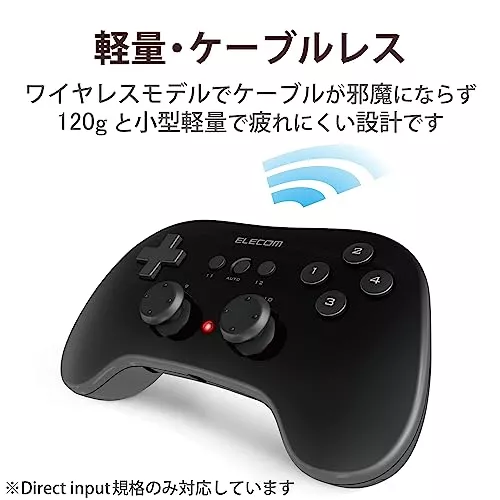
昔のコントローラーに比べて、今のコントローラーは多機能になりました。しかし、重さも増えており、長時間プレイしていると手首が疲れる場合も多いです。長時間ゲームをプレイする方は、有線タイプのバッテリーを積んでいないコントローラーを選びましょう。
このタイプのコントローラーはバッテリーが内蔵されていないので非常に軽量です。さらに、コスパにもすぐれているうえに接続が安定しています。コントローラーの重さに悩んでいる方はぜひチェックしてみてください。
シューター系ゲームをするなら「背面ボタン」の有無をチェック
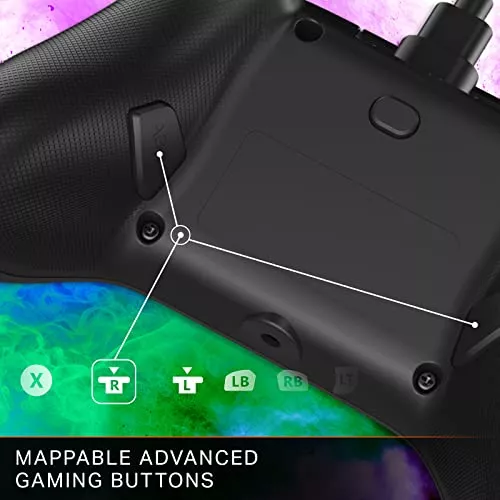
シューター系のゲームをプレイしたい方は、背面ボタンの有無をチェックしましょう。背面ボタンがあればスティックを操作しながらのボタン操作ができるので、よりスムーズにゲームをプレイできます。
ほかにも、ボタン数が多いメリットから一度にできる操作の数が増えます。操作の種類が多いMMORPGにおいても役立つのでおすすめです。
無線のSteamコントローラー人気おすすめランキング8選
第8位 GameSir t4pro pcコントローラー
ボタンとスティック素材の手ざわりがよく、ボタンを押したときのレスポンスもいいコントローラーです。繊細な操作を要求されるゲームや激しいアクションゲームでもストレスなく使えます。10メートルの距離でも操作可能です。
内蔵されているライトが色とりどりであざやかなので、ゲームのモチベーションも上がります。IOS・Windows・Androidなどに対応しており、汎用性が高いコントローラーです。ただ、使用する機器により対応していない機能もあるので、事前にご確認ください。
商品スペック:
- 対応OS・機種:Switch/iOS13以降/Android8.0以降/Windows7以降
- 対応機能:振動
- 接続方法:2.4Ghz USBドングル/Bluetooth/有線
- 入力方式:-
- サイズ:172 x 168 x 73 mm
- 重量:400g
口コミを紹介
特にこだわりが無くて複数のハードからゲームするならこれ1つでいい。
https://amazon.co.jp
第7位 IFYOO VONE 2.4G 無線 ゲームコントローラー
マルチプラットフォーム対応型のコントローラーで、WindowsやPS3など対応デバイスも多いです。手にフィットしやすい設計に加え、振動機能などの機能を持っており、長時間のプレイにも対応しているので使いやすいです。
ただし、Android端末を使いたい場合は別途OTGアダプタが必要かつ、OTG機能に対応した端末を使う必要があるので事前に確認しましょう。
商品スペック:
- 対応OS・機種:Windows10・8・7・XP/Steam/Android/PS3
- 対応機能:振動
- 接続方法:2.4G 無線
- 入力方式:-
- サイズ:160×110×52mm
- 重量:222g
第6位 GameSir G4 Pro ゲーミングコントローラー
振動・連射機能などを搭載しており、ゲームのプレイをより快適にできる無線コントローラーです。本体にゴムグリップを使用しているため、すべりにくいうえにゲーム中の疲労感を軽減できます。また、短い充電時間で長くプレイ可能です。
商品スペック:
- 対応OS・機種:Switch/iOS13以降/Android8.0以降/Windows7以降
- 対応機能:連射・振動
- 接続方法:Bluetooth/2.4GHzドングル/有線
- 入力方式:-
- サイズ:191x130x87mm
- 重量:492g
口コミを紹介
ボタンは外すのが難しいけど、使い心地は良いと思います。
https://amazon.co.jp
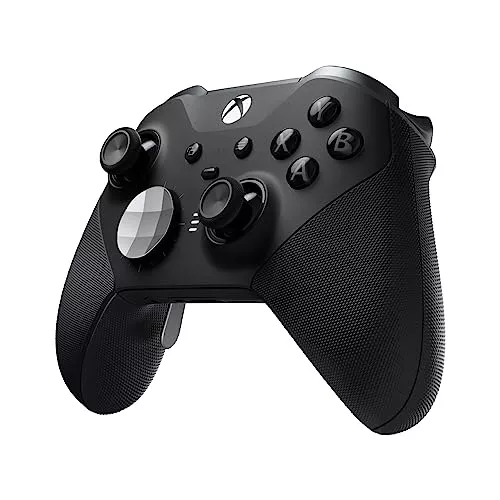
第5位 マイクロソフト Xbox Elite ワイヤレス コントローラー シリーズ2
ボタン配置をソフトでカスタマイズできるコントローラーは多くありますが、この製品はコントローラー本体を分解・組み立ててカスタマイズできます。もちろんボタン配置や動作範囲も変更可能です。
商品スペック:
- 対応OS・機種:Windows10・11/Xbox One/Xbox Series X|S
- 対応機能:振動
- 接続方法:Bluetooth/USB-C
- 入力方式:-
- サイズ:-
- 重量:-
口コミを紹介
ボタンはより押しやすく、トリガーも3段階設定になりより精密さを増しました。グリグリも抵抗をかける事ができ好みの設定にできます。
https://amazon.co.jp
第4位 EasySMX コントローラー ESM-9013
無線での接続はBluetoothではなく、USBレシーバーを接続して行います。以前のモデルよりグリップの素材が改良されており、すべりにくく快適にプレイできるようになりました。グリップ部分に入ったデザイン性の高いラインも人気です。
さらに非対称の振動モーターが搭載されており、強弱振動フィードバックによってゲームをプレイしているときの臨場感をリアルに表現します。バッテリーは充電式ではなく単三電池2本ですが、20~40時間使用可能です。
商品スペック:
- 対応OS・機種:Windows XP・7・8・8.1・10・11*/Android4.0以降(OTG対応機器のみ)/PS3
- 対応機能:連射・振動
- 接続方法:2.4G USB
- 入力方式:-
- サイズ:175x132x77mm
- 重量:220g
口コミを紹介
見た目と値段で買ったけど、接続が簡単で、重量も重くない、持ちやすいです。
https://amazon.co.jp
第3位 Valve STEAM CONTROLLER
左右のトラックパッドが最大の特徴のSteamコントローラーです。ゲームのボタン配置を自分好みに設定可能で、スティックやボタンの感度もよく、遅延を気にせずにプレイできます。
トラックパッドのおかげでデッドゾーンを気にせずマウスと同じようなエイムができるため、アクションゲームやシューティングゲームにぴったりです。
商品スペック:
- 対応OS・機種:-
- 対応機能:デュアルトラックパッド/HD ハプティクス/ジャイロスコープ/加速度センサー
- 接続方法:有線・無線
- 入力方式:-
- サイズ:-
- 重量:-
口コミを紹介
少し大きめなので最初は持ちにくく感じるかも知れませんがすぐに慣れます
https://amazon.co.jp
ゲーム以外にもマウスの代わりとしてかなり使えます
第2位 Logicool(ロジクール) ゲームパッド コントローラー F710r
USBレシーバーをPCにさしこめばすぐに利用できるオーソドックスでリーズナブルなワイヤレスゲームパッドです。なじのあるコンソールタイプのレイアウトなので、配置に戸惑わず即座にプレイできます。3年間の無償保証もついていておすすめです。
商品スペック:
- 対応OS・機種:Windows 8、Windows 10、Vista
- 対応機能:振動
- 接続方法:2.4 GHZワイヤレス
- 入力方式:XInput/DirectInput
- サイズ:18 x 16.2 x 10.7 cm
- 重量:360 g
口コミを紹介
グリップ?の握り心地がいい!LB.RBボタンは少し小さいけど押し心地がいい!
https://amazon.co.jp
第1位 ソニー・インタラクティブエンタテインメント ワイヤレスコントローラー (DUALSHOCK 4)
ソニー純正のDUALSHOCK4コントローラーはさまざまなOSでの使用にも対応しています。普段PS4でゲームをしている方にとって使いやすいのはもちろん、据え置き型ゲーム機の主要メーカーであるソニー純正ならではの安心感が高いコントローラーです。
ヘッドセット端子が搭載されており、そこにヘッドセットをつなげばボイスチャットなどが簡単にできます。また、モーションセンサーや振動機能もあるので、より臨場感のあるゲームプレイを実現できるコントローラーです。
商品スペック:
- 対応OS・機種:PS4/Windows PC/Android 10以降/iOS 13以降/iPadOS 13以降/macOS Catalina以降/tvOS 13以降
- 対応機能:モーションセンサー
- 接続方法:Bluetooth/USBケーブル
- 入力方式:-
- サイズ:-
- 重量:-
口コミを紹介
PCゲームでキーボード操作にいまいち慣れなく、慣れ親しんだPS系のコントローラーを買いました。流石純正品だけあって作りはしっかりしています。ただ、充電はtype-Cではありませんが、気にしません。耐久性などはこれからになりますが今のところ文句はありません。
https://amazon.co.jp
無線のSteamコントローラーおすすめ商品比較一覧表
| 商品名 | 画像 | 購入サイト | 特徴 | 対応OS・機種 | 対応機能 | 接続方法 | 入力方式 | サイズ | 重量 |
|---|---|---|---|---|---|---|---|---|---|
第1位 ワイヤレスコントローラー (DUALSHOCK 4) ソニー・インタラクティブエンタテインメント |  | Amazon楽天ヤフー | ソニーのPS4純正コントローラー | PS4/Windows PC/Android 10以降/iOS 13以降/iPadOS 13以降/macOS Catalina以降/tvOS 13以降 | モーションセンサー | Bluetooth/USBケーブル | - | 16.1 x 10 x 5.7 cm | 210g |
第2位 ゲームパッド コントローラー F710r Logicool(ロジクール) |  | Amazon楽天ヤフー | なじみ深いオーソドックスなワイヤレスゲームパッド | Windows 8、Windows 10、Vista | 振動 | 2.4 GHZワイヤレス | XInput/DirectInput | 18 x 16.2 x 10.7 cm | 360 g |
第3位 STEAM CONTROLLER Valve |  | Amazon楽天ヤフー | トラックパッドでデッドゾーンを気にせず使えるSteam純正品 | - | デュアルトラックパッド/HD ハプティクス/ジャイロスコープ/加速度センサー | 有線・無線 | - | - | - |
第4位 コントローラー ESM-9013 EasySMX |  | Amazon楽天ヤフー | コスパが高く快適にプレイできる安いワイヤレスコントローラー | Windows XP・7・8・8.1・10・11*/Android4.0以降(OTG対応機器のみ)/PS3 | 連射・振動 | 2.4G USB | - | 175x132x77mm | 220g |
第5位 Xbox Elite ワイヤレス コントローラー シリーズ2 マイクロソフト |  | Amazon楽天ヤフー | ボタンを分解・組み立て可能なコントローラー | Windows10・11/Xbox One/Xbox Series X|S | 振動 | Bluetooth/USB-C | - | - | - |
第6位 G4 Pro ゲーミングコントローラー GameSir |  | Amazon楽天ヤフー | 振動・連射機能などを搭載したハイスペックな無線コントローラー | Switch/iOS13以降/Android8.0以降/Windows7以降 | 連射・振動 | Bluetooth/2.4GHzドングル/有線 | - | 191x130x87mm | 492g |
第7位 VONE 2.4G 無線 ゲームコントローラー IFYOO | 楽天ヤフー | SwitchやPS3など対応ゲームが多いマルチプラットフォーム型 | Windows10・8・7・XP/Steam/Android/PS3 | 振動 | 2.4G 無線 | - | 160×110×52mm | 222g | |
第8位 t4pro pcコントローラー GameSir |  | Amazon楽天ヤフー | 10メートル離れても使えるコントローラー | Switch/iOS13以降/Android8.0以降/Windows7以降 | 振動 | 2.4Ghz USBドングル/Bluetooth/有線 | - | 172 x 168 x 73 mm | 400g |
有線のSteamコントローラー人気おすすめランキング7選
第7位 オールドデンキ IFYOO VONE 有線USB接続ゲームパッド コントローラー
PCやPS3に対応しており、ドライバをインストールせずに使用可能です。バッテリーを積んでいないので、長時間プレイしても疲れません。ボタンの表面は研磨加工を施しており、なめらかな指ざわりを感じられます。
商品スペック:
- 対応OS・機種:Windows 10・8・7・XP/Android(4.0以上・OTG機能対応)/PS3/Steam
- 対応機能:振動
- 接続方法:USB
- 入力方式:Xinput・DirectInput
- サイズ:160 × 110 × 52mm
- 重量:222 g
第6位 エレコム(ELECOM) USB ゲームパッド 13ボタン JC-U4013SBK
300万回の耐久試験をクリアした高耐久のボタンと、高性能のアナログスチックを採用している耐久性の高いコントローラーです。ゲームパッドアシスタントにより、ゲームパッドでキーボードやマウス操作が可能になるボタン割当ができます。
商品スペック:
- 対応OS・機種:Windows11・10・8.1・ 7・Vista/Chrome OS ※各OS最新バージョンへのアップデート・サービスパックのインストールが必要な場合あり
- 対応機能:連射・振動
- 接続方法:有線
- 入力方式:Xinput ・DirectInput
- サイズ:17.2 x 10.8 x 7.4 cm
- 重量:260 g
口コミを紹介
とても使いやすく、反応もよい。
https://amazon.co.jp
当方ff14での使用だが、今のところ問題なく作動。振動も可動。
第5位 EasySMX 有線PCコントローラー ゲームパッド ESM67-0004
リーズナブルな価格のコントローラーです。上部のトリガーキーが押しやすく、十字キーも斜め入力がしやすいように工夫がされています。コアなゲーマーにとってコントローラーは消耗品なので、予備のコントローラーとしてもおすすめです。
商品スペック:
- 対応OS・機種:PS3/Windows 7・Vista・8・10/Android 4.0
- 対応機能:連射・振動
- 接続方法:USB
- 入力方式:Xinput・DirectInput
- サイズ:146x100x65mm
- 重量:275 g
口コミを紹介
特別感は無いが使い易く適度にいい。
https://amazon.co.jp
第4位 GameSir T4w PCコントローラー ワイヤード
ゲーマーの気持ちを考えた、操作性が高くなじみやすいデザインが魅力のコントローラーです。GameSir MCUチップを搭載しているためレスポンスの速度が高く、apex legendsを始めとしたFPSゲームをする方におすすめです
商品スペック:
- 対応OS・機種:Windows7以降
- 対応機能:振動
- 接続方法:USB
- 入力方式:Xinput・Dinput
- サイズ:-
- 重量:-
口コミを紹介
各ボタンが押しやすい、背面トリガーは無いけど手にちょうど収まって持ちやすいです。ケーブルがソフトなので邪魔にならないのもいい感じ。
https://amazon.co.jp
第3位 IFYOO ONE Pro 有線USBゲームゲームパッド
PC・TV・スマホ・タブレットなどに対応する有線コントローラーです。ターボ機能が搭載されており、連打が必要なゲームも自動で行います。XinputモードでD-padと左スティックの機能を交換できるJD-SWTICH機能も搭載されています。
重量は272gと非常に軽量なので、長時間のプレイでも手首が疲れにくいです。コストパフォーマンスにもすぐれており、サブ機としても活用できます。汎用性の高さに対して価格がリーズナブルなので、ぜひ試してみてください。
商品スペック:
- 対応OS・機種:Windows 10 / 8 / 7 / XP、PS3、Android4.0以降(OTGアダプターが必要))
- 対応機能:連射・振動
- 接続方法:USB
- 入力方式:-
- サイズ:160x102x65mm
- 重量:272g
口コミを紹介
重量感もあり操作もし易く、予想していたよりも使いやすかった。
https://amazon.co.jp
第2位 Razer(レイザー) Wolverine V2 ゲーミング コントローラー RZ06-03560100-R3M1
ゲーム機用に設計されたゲーミングコントローラーです。高度なカスタマイズが可能で、高精度と高いコントロール性が得られます。ベッドやソファで寝転んだ状態でもエイムがあわせられるのが嬉しいポイントです。
人間工学に基づいたL字型のハンドグリップを採用しており、握り心地が安定します。また、すべり止めラバーグリップにより、すばやく正確なボタン操作が可能です。
商品スペック:
- 対応OS・機種:Xbox One/Xbox Series X・S/PC
- 対応機能:連射
- 接続方法:USB
- 入力方式:-
- サイズ:-
- 重量:-
口コミを紹介
ボタン遅延等不具合もなく良好です。ボタンの押し心地。手にフィットする感覚。コントローラーの軽さ。すべて満点あげてもいいくらいです。最初からこの商品を買っておけばよかった。かなりいいものです。
https://amazon.co.jp
第1位 Logicool G ゲームパッド コントローラー F310r
大人気オンラインゲームであるファイナルファンタジー14推奨の珍しいコントローラーです。FF14はもちろん、なじみのあるボタン配置なのでほかのゲームとの相性がよく、非常に重宝します。昔懐かしいクラシックなデザインも人気です。
また、ゲームにあわせてコントローラーをカスタマイズできます。プロファイラーソフトウェアを使えば、標準コマンドや未対応のタイトルにあわせた設定に変更が可能です。
商品スペック:
- 対応OS・機種:Windows®8,Windows®7,Vista
- 対応機能:-
- 接続方法:USB
- 入力方式:Xinput・DirectInput
- サイズ:189 x 122 x 66 mm
- 重量:280g
口コミを紹介
steamでアクションゲームを久しぶりに購入したんで、それ用に買いました。X-boxとキー設定が一緒だったので、特に設定をすることも無くスムーズに遊べています。握りやすいですし、何より値段が安いですし、耐久性もそこそこある様に思います。
https://amazon.co.jp
有線のSteamコントローラーおすすめ商品比較一覧表
| 商品名 | 画像 | 購入サイト | 特徴 | 対応OS・機種 | 対応機能 | 接続方法 | 入力方式 | サイズ | 重量 |
|---|---|---|---|---|---|---|---|---|---|
第1位 ゲームパッド コントローラー F310r Logicool G | Amazon楽天ヤフー | FF14と相性が良く押し応えとなめらかなタッチを実現 | Windows®8,Windows®7,Vista | - | USB | Xinput・DirectInput | 189 x 122 x 66 mm | 280g | |
第2位 Wolverine V2 ゲーミング コントローラー RZ06-03560100-R3M1 Razer(レイザー) |  | Amazon楽天ヤフー | ゲーム機用に設計された高精度と高コントロール性が魅力 | Xbox One/Xbox Series X・S/PC | 連射 | USB | - | - | - |
第3位 ONE Pro 有線USBゲームゲームパッド IFYOO |  | Amazon楽天ヤフー | PC・スマホ・TVなど幅広いデバイスに対応するマルチコントローラー | Windows 10 / 8 / 7 / XP、PS3、Android4.0以降(OTGアダプターが必要)) | 連射・振動 | USB | - | 160x102x65mm | 272g |
第4位 T4w PCコントローラー ワイヤード GameSir | 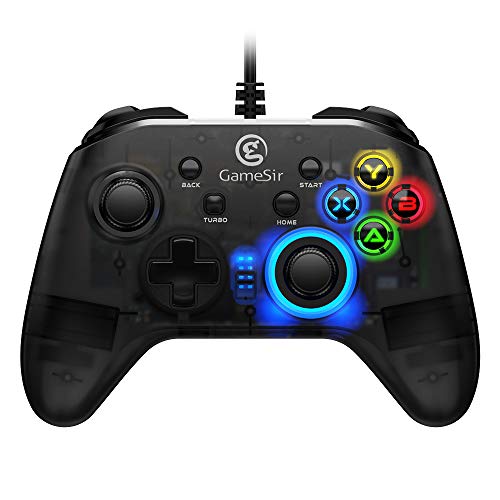 | Amazon楽天ヤフー | 高度なパフォーマンスはapex legendsなどFPSゲームにおすすめ | Windows7以降 | 振動 | USB | Xinput・Dinput | - | - |
第5位 有線PCコントローラー ゲームパッド ESM67-0004 EasySMX | 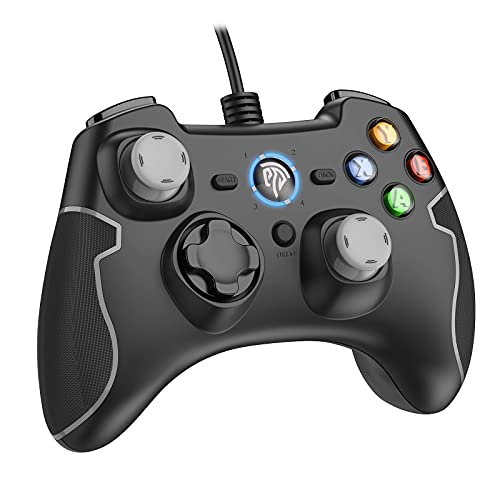 | Amazon楽天ヤフー | ベーシックな性能で使いやすい有線コントローラー | PS3/Windows 7・Vista・8・10/Android 4.0 | 連射・振動 | USB | Xinput・DirectInput | 146x100x65mm | 275 g |
第6位 USB ゲームパッド 13ボタン JC-U4013SBK エレコム(ELECOM) |  | Amazon楽天ヤフー | 簡単設定で初めての方にもおすすめなコスパ最強モデル | Windows11・10・8.1・ 7・Vista/Chrome OS ※各OS最新バージョンへのアップデート・サービスパックのインストールが必要な場合あり | 連射・振動 | 有線 | Xinput ・DirectInput | 17.2 x 10.8 x 7.4 cm | 260 g |
第7位 IFYOO VONE 有線USB接続ゲームパッド コントローラー オールドデンキ | ヤフー | 長時間プレイしても疲れない軽量設計が魅力 | Windows 10・8・7・XP/Android(4.0以上・OTG機能対応)/PS3/Steam | 振動 | USB | Xinput・DirectInput | 160 × 110 × 52mm | 222 g |
特殊形状のSteamコントローラー人気おすすめランキング4選
第4位 Game Sir T1sコントローラー
スマホを中心にゲームをプレイする方に人気の高いゲームパッドです。スマホをしっかり固定しながら両手操作ができ、無線通信によりスマホとの配線も必要ありません。
二重振動があるデュアルモータを搭載しており、バリエーション豊かな振動表現が可能です。振動機能の強度も好みや用途にあわせて調整できます。また、スマホのゲームでもジャイロ機能を使えるので、臨場感が高いです。
商品スペック:
- 対応OS・機種:PS3/Android/Windows7・8・10
- 対応機能:振動・連射
- 接続方法:Bluetooth/2.4GHzワイヤレス/有線
- 入力方式:Xinput・Dinput
- サイズ:162×101×67
- 重量:276g
第3位 PXN 0082 アーケードスティック
PXNのアーケードコントローラーは、アーケードゲームの操作感でSteamのゲームを体験したい方におすすめです。格闘ゲームなどに操作性のいいレバーとボタン配置で、PC以外にPS3・4やSwitch・Xbox・Androidにも対応しています。
低重心と4つの吸盤による固定で激しい操作をしても、安定感あるプレイを可能にしました。本体も存在感がある大きめサイズなので、まるで自宅がゲームセンターのように感じられます。アーケードゲームをしたい方におすすめです。
商品スペック:
- 対応OS・機種:Windows10/8.1/7、PS4/PS3、SWITCH、XBOX ONE、Android
- 対応機能:連射・マクロ・TURBO
- 接続方法:USB
- 入力方式:-
- サイズ:25 x 17.5 x 10.5cm
- 重量:720 g
第2位 マッドキャッツ E.G.O. アーケードスティック GAPCCAINBL000-1J
通常のゲームパッドでは難しい速度・正確さ・精度を提供する、アーケードゲームの操作に精通した方向けのゲームパッドです。コントローラーではできなかった高性能の機能でプレイヤーを勝利に導きます。対応しているプラットフォームも多いです。
ボタンやスティックをニーズにあわせて自由自在にカスタマイズできるので、格闘ゲームを普段プレイする機会が多い方にもぴったりです。日本限定のデザインであり、スキンもプレイヤーの好みにあわせて自由に変えられます。
商品スペック:
- 対応OS・機種:PS4/Xbox One/Switch/Windows
- 対応機能:-
- 接続方法:USB
- 入力方式:-
- サイズ:400x250x80mm
- 重量:2.76kg
第1位 8Bitdo SN30 Pro USBゲームパッド有線ゲームコントローラ用
スーパーファミコン世代には懐かしいボタン配置・形状の特殊なゲームパッドです。コンパクトでホールド感が高いので、手の小さい方や女性の方にも適しています。ターボ機能や振動機能などの便利機能も搭載されています。
最近流行している持ち手のグリップがついたゲームパッドが好みでない方や、手のおさまりがいいコンパクトなゲームパッドが好みの方におすすめです。Switchにも対応しているので、ぜひ試してみてください。
商品スペック:
- 対応OS・機種:Switch(バージョン3.0.0以上)/Windows10以上/SteamOS/Andro9.0以上/iOS 16.3以上/Raspberry Pi
- 対応機能:振動・TURBO
- 接続方法:有線
- 入力方式:記載なし
- サイズ:144 x 63.5 x 33 cm
- 重量:141 g
口コミを紹介
好みドンピシャの製品でした。チープさは全くありません。
https://amazon.co.jp
剛性もしっかりしていて、コンパクトにギュッと詰まった感じがたまりません。
特殊形状のSteamコントローラーおすすめ商品比較一覧表
| 商品名 | 画像 | 購入サイト | 特徴 | 対応OS・機種 | 対応機能 | 接続方法 | 入力方式 | サイズ | 重量 |
|---|---|---|---|---|---|---|---|---|---|
第1位 SN30 Pro USBゲームパッド有線ゲームコントローラ用 8Bitdo |  | Amazon楽天ヤフー | コンパクトでスーパーファミコンを彷彿とさせる懐かしい形状 | Switch(バージョン3.0.0以上)/Windows10以上/SteamOS/Andro9.0以上/iOS 16.3以上/Raspberry Pi | 振動・TURBO | 有線 | 記載なし | 144 x 63.5 x 33 cm | 141 g |
第2位 E.G.O. アーケードスティック GAPCCAINBL000-1J マッドキャッツ |  | Amazon楽天ヤフー | プレイヤーを勝利に導く高機能が多数搭載 | PS4/Xbox One/Switch/Windows | - | USB | - | 400x250x80mm | 2.76kg |
第3位 0082 アーケードスティック PXN | 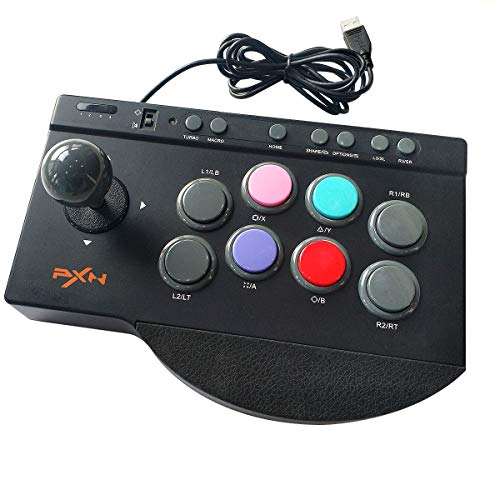 | Amazon楽天ヤフー | 自宅で手軽にアーケードゲームの操作感を再現した人気モデル | Windows10/8.1/7、PS4/PS3、SWITCH、XBOX ONE、Android | 連射・マクロ・TURBO | USB | - | 25 x 17.5 x 10.5cm | 720 g |
第4位 T1sコントローラー Game Sir |  | Amazon楽天 | スマホをしっかり固定して両手操作できる安定感抜群のコントローラー | PS3/Android/Windows7・8・10 | 振動・連射 | Bluetooth/2.4GHzワイヤレス/有線 | Xinput・Dinput | 162×101×67 | 276g |
通販サイトの最新売れ筋ランキングもチェック
各通販サイトの売れ筋ランキングもぜひ以下より参考にしてみてください。
※上記ランキングは、各通販サイトにより集計期間・方法が異なる場合がございます。
そもそもSteamとは?インストール方法もご紹介
そもそもSteam自体がどのようなものなのかを知らない方も多いです。具体的な説明やインストール方法をご紹介しますので、ぜひチェックしてください。
便利なシステムが盛りだくさんのSteam
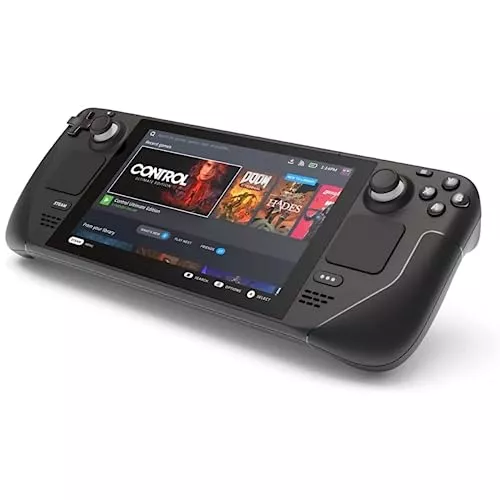
SteamはアメリカのValve社が運営する、ゲームを購入してダウンロードできるPCゲームのプラットフォームです。クレジットカードやウォレット機能など、豊富な種類からゲームの支払い方法が選べます。
また、購入したゲームを一括管理できます。そのほかにも、ゲームのアップデートを随時知らせてくれる・1つのアカウントで複数のPCで遊べる・通常より安く購入できる場合がある点などメリットも多いです。
代表的なゲームにはストリートファイターV アーケードエディション・鉄拳7・DEAD OR ALIVE 6・ぷよぷよ・Dota 2などがあります。以下のリンクはSteam公式サイトです。日本人にもなじみ深いソフトやくわしい説明が記載されているので、ぜひご覧ください。
インストールの方法
Steamのインストール方法をご紹介します。まず、クライアント(アプリ)をインストールしてください。ダウンロードがすんだらクリックで展開し、画面に従ってセットアップを進めます。インストールしたら新しいアカウントを作成を選んでください。
アカウントを作成すると、PCが壊れてしまった場合も再度同じアカウントでインストールできたり、別PCでログインできたりします。ゲームによっては、Steam上にプレイデータのバックアップを保存可能です。
ちなみに今回はSteamに特化したコントローラーを紹介しましたが、下記の記事では、PCコントローラーのおすすめ人気商品のランキングをご紹介しています。こちらの記事もあわせてご覧ください。
コントローラーの設定・不具合の対応をご紹介
コントローラーの接続方法や不具合が起きたときの対処法をご紹介します。Steamが検出されない場合や、ボタン表示がxboxになる場合の悩みを解決できるので、ぜひご覧ください。
コントローラーの設定方法
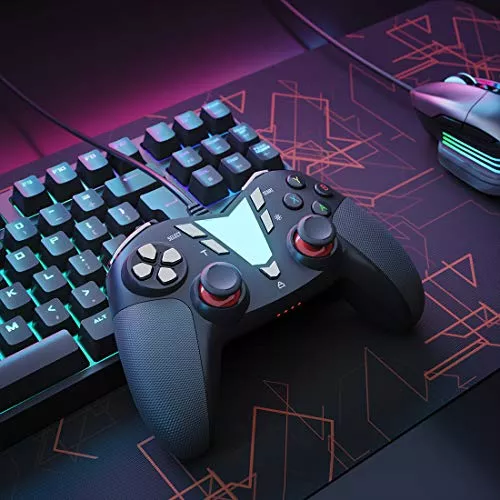
コントローラーの設定には有線と無線で2種類の方法があります。有線タイプのコントローラーの場合は、PCとmicroUSBケーブルをつなぐだけで接続が完了するので、難しい設定は必要ありません。機械が苦手な方でも簡単にできます。
無線タイプの場合は、まずPCがBluetooth対応かを確認してください。コントローラーのペアリングモードを押し、Bluetoothのペアリングを行います。次に、PCでデバイス検索を行い認識させましょう。追加するデバイスを選択すれば接続完了です。
モンハンライズに適したPSコントローラーの設定方法
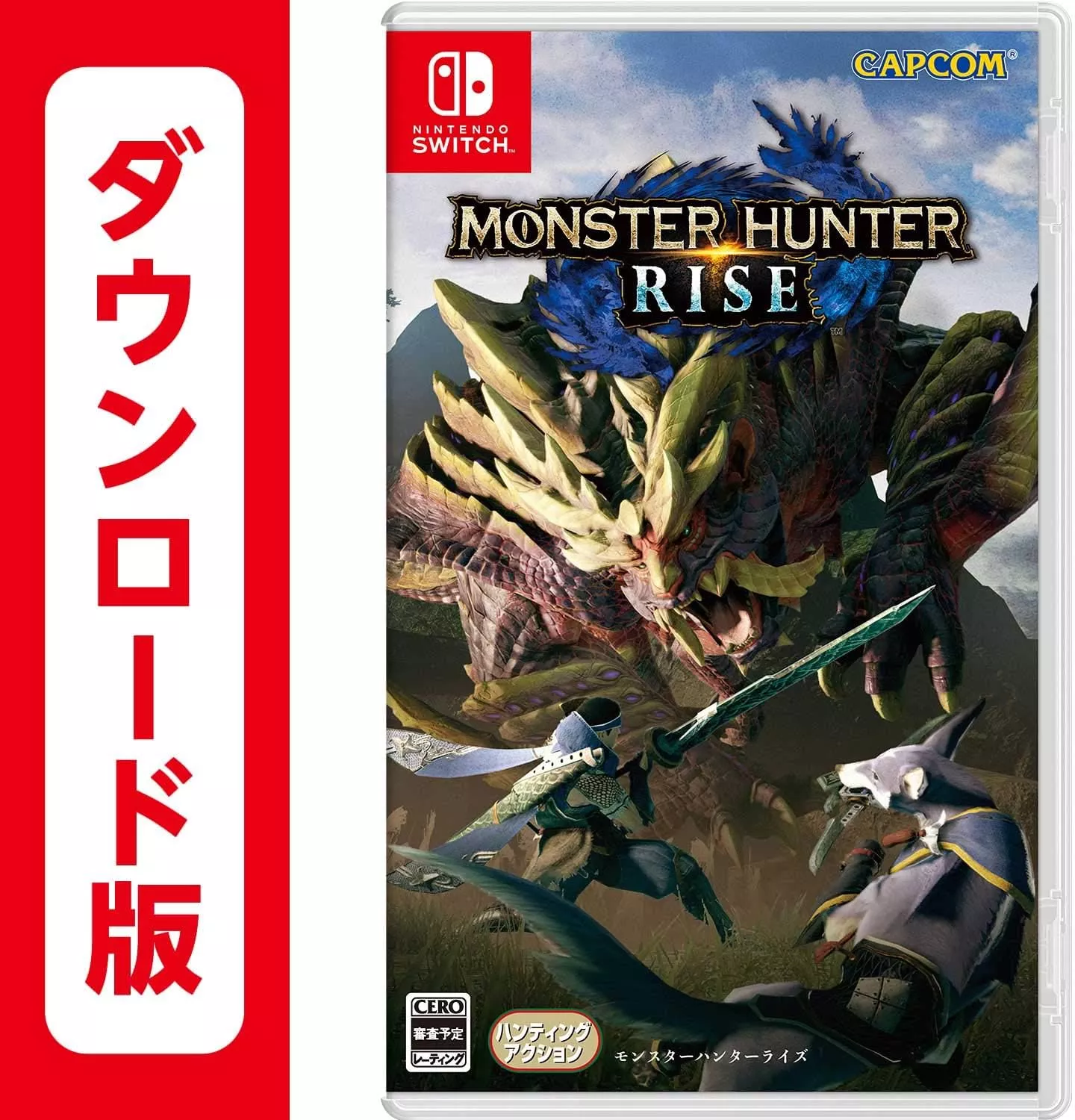
2022年1月13日にSteamでモンハンライズが発売されました。モンハンライズはPS4やPS5用のコントローラーを使用できるうえに、難しい設定方法はなく、PCなどに接続するだけで認識が完了します。動作が保証されているのでおすすめです。
コントローラーをSteamが認識しない場合は?
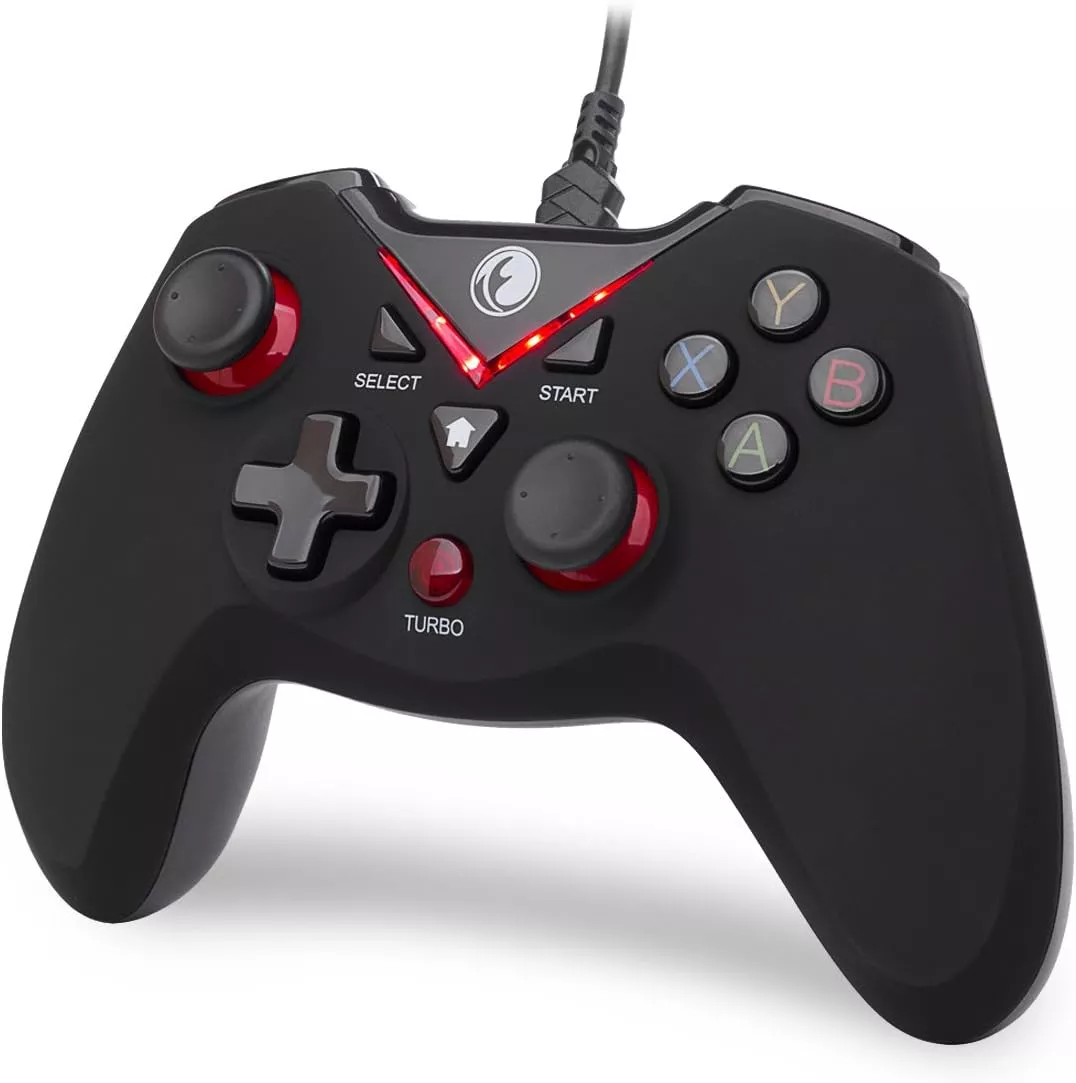
Steamがコントローラーを認識しないときの確認事項をご紹介します。まず、ドライバの更新を試してください。無線タイプはBluetoothの接続を切り、再度つないでみましょう。接続不良程度なら解決できます。
また、Big Pictureモードの使用したり、オーバーレイを有効にする方法も重要です。上記を試しても検出されない場合は、管理者権限で実行・設定の初期化なども検討してください。これでも回復しなければ、故障の恐れもあるのでメーカーに確認しましょう。
PS系コントローラーのボタン表示がxboxになる場合は?
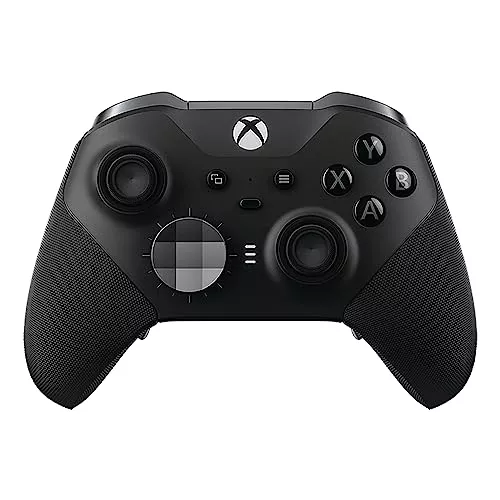
Steam用コントローラーは、PS4・PS5・xbox360・xbox Oneなどに対応しているタイプが多く、コントローラーによってボタンの配置がさまざまです。ただ、SteamにPS4・PS5のコントローラーをつなげても、ボタン表示がxboxになるので使いにくい場合があります。
ボタン表示をPlayStationおなじみのマルやバツなどに設定し直す方法をご紹介します。まず、SteamのBig Pictureモードから設定を押し、コントローラー設定のPlayStation設定サポートを選択してください。そしてライブラリーに戻り、プレイしたいソフトを選択します。
そして「ゲームを管理」を押し、コントローラーのオプション画面に移動します。グローバル設定を押し、強制オフを選択してからOKボタンを押すと完了です。使用しているコントローラーのボタン表示が違うとゲームがやりにくくなるので、ぜひ試してみてください。
ゲームコントローラーの分解は非推奨

コントローラーが効かなくなった・壊れたと思った時、分解して直そうとする方もいます。分解・清掃をして直るケースもありますが、分解するとメーカー保証やサポートが受けられないため推奨はされておりません。
さらに技適マークがついた無線タイプのコントローラーは、分解・修理して使用するだけで電波法違反になります。どうしても不具合が直らない場合は自分で分解せず、メーカーに問い合わせるようにしましょう。
PCゲームに適した関連商品で快適なゲーム環境を整えよう
Steamでゲームを始める方におすすめの関連商品をご紹介します。快適にゲームができる環境作りにぴったりのアイテムを選んでみてください。
マウスやキーボードがおきやすいゲーミングデスク
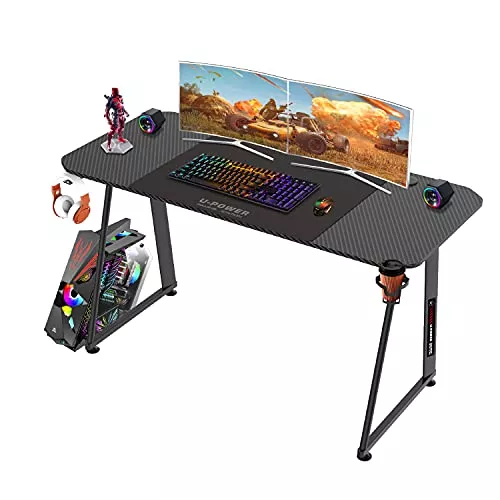
ゲーミングデスクはゲームをするのに適したPCデスクです。一般的なデスクより横に広く、マウスやキーボードが起きやすい設計がされています。最近では、高さ調節可能なゲーミングデスクが人気です。
椅子に座る方向けのスタンダードタイプ・床に座る方向けのロータイプ・立ってプレイする方向けのスタンディングタイプなど種類も豊富です。また、キーボードスライダー付き・モニターアームが設置できるもの・ガタつきを防止するものなど機能面も充実しています。
快適なゲーム環境作りにぴったりのゲーミングデスクを選びましょう。以下の記事では、ゲーミングデスクのおすすめ人気ランキングをご紹介しています。この記事とあわせて、ぜひチェックしてください。
ゲームパッドより移動が速くデッドゾーンもないゲーミングマウス
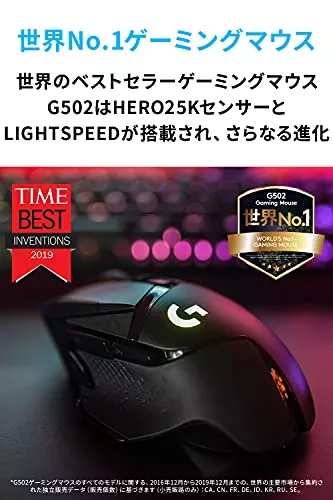
FPS・TPS・MMOなどのゲームをプレイする場合、ゲームパッドよりもマウスを使う方が多いです。なぜならマウスはデッドゾーンの設定がないため高い精度で動かしやすく、エイムで有利になれ移動が早くなります。
ゲーム用のゲーミングマウスは、より高精度なプレイをしやすいです。このタイプは普通のマウスよりついているボタンの数が多かったり、センサーの感度が高いうえに、設定のカスタマイズも自由にできます。
普通のマウスを使っている方よりも、有利にゲームを進められるのでおすすめです。以下の記事では、ゲーミングマウスのおすすめ人気ランキングをご紹介しています。ぜひ参考にしてみてください。
快適な打鍵感が必要ならゲーミングキーボード
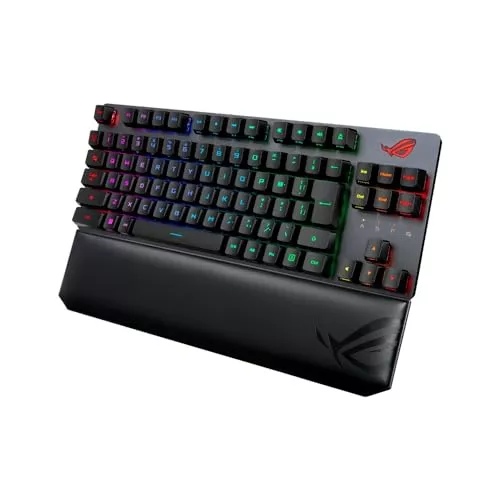
PCゲームをより快適にするゲーミングキーボードは大きくわけて3種類あります。それぞれメカニカル方式・メンブレン方式・静電容量無接点方式と呼ばれていますが、現在販売されているもののほとんどがメカニカル方式です。
このタイプのキーボードは各キースイッチに、機械式スイッチと金属製のバネ(スプリング)を組みこんだ特殊な構造を採用しており、快適な打鍵感と反応性が人気です。見た目も華やかで機能的なものがたくさんあります。
ゲーミングキーボードは使うとモチベーションも高まるので、ゲームを始めるならそろえておきたいアイテムです。下記の記事では、押しやすいゲーミングキーボードのおすすめ人気ランキングをご紹介しています。ぜひ参考にしてみてください。
音の鮮明さにこだわるならゲーミングヘッドセット
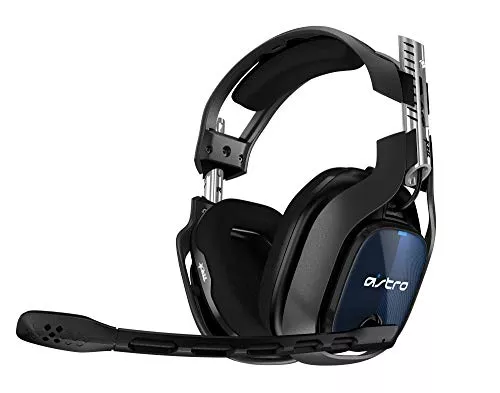
オンラインゲームは、インターネットを通じて離れた場所にいる友達・知らない人・世界中のプレイヤーと遊べるゲームです。Steamにもオンラインゲームがあります。オンラインでは、ボイスチャットをしながらのプレイも可能です。
よりゲームに臨場感を与えてくれるヘッドセットは大活躍のアイテムです。射撃ゲームであるFPSなどでは、音の鮮明さ・音が届くまでの時間が勝敗の鍵を握っています。そのため、勝ち続けるためにゲーミングヘッドセットが必須です。
また、ゲーミングヘッドセットは配信やボイスチャットをする方にも役立つアイテムです。下記の記事では、ゲーミングヘッドセットのおすすめ人気ランキングをご紹介しています。ぜひあわせてご覧ください。
PS4用コントローラーとPS5用コントローラーの違い
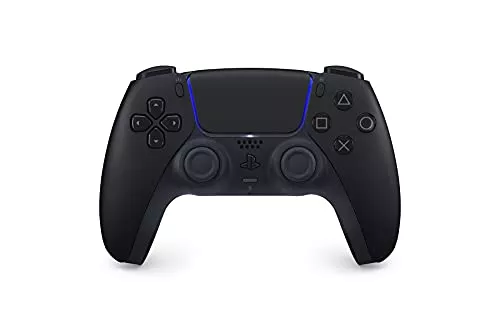
PS4コントローラーとPS5コントローラーには違いが多くあります。PS4は長年愛されてきたデザインなので、指の位置がしっくりくる方も多くです。PS5はPS4にはない細かな振動や、L2・R2を押しこむときの細かい調節がされています。
電池の持ちもアップデートされており、PS5コントローラーはPS4より3〜4時間長く使用できます。しかし、PS5は若干サイズが大きくなり、重量を感じやすいです。どちらにもいい点がたくさんあるので、用途や好みにあったほうを使用しましょう。
Steamコントローラーが売ってない?最新の後継機が登場
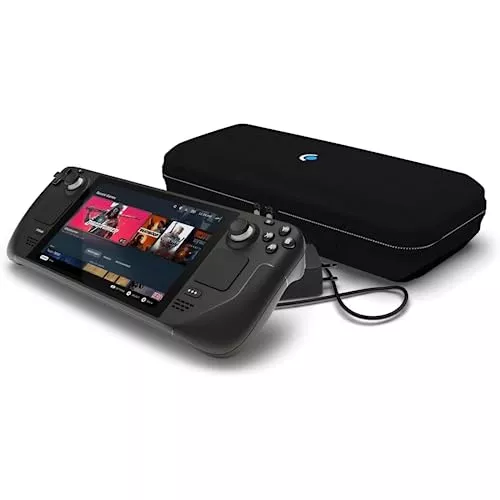
PCゲーム販売プラットフォームであるSteamを提供するValveが開発し、2015年に発売されたSteamコントローラーですが、2019年に販売を終了し、在庫限りとなりました。もう売ってないSteamコントローラーの代わりに、後継機が登場しています。
新たにValveは持ち運びがしやすいポータブルPCゲーム機であるSteam Deckを発表しました。Steam Deckは携帯用ゲーム機として使えるだけでなく、Remote Playを介してPCに接続するとコントローラーとしても使用可能です。
まとめ
今回は、Steamコントローラーの選び方や人気おすすめ商品をランキング形式で紹介だけでなく、設定方法なども介しました。コントローラーは種類がさまざまです。好みや用途にあったコントローラーを見つけてみてください。