

3万円以下で始められるオーディオインターフェース
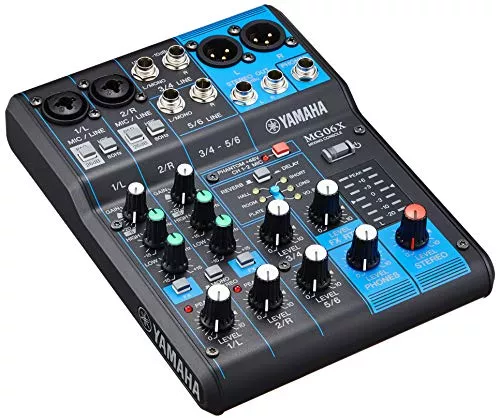
これから音楽制作やsyncroomなどのリモート合奏・ネット配信を行いたい方にはマイクや電子ピアノなどからの音の入力をどうすればいいのか迷いますよね。実はオーディオインターフェースがあれば楽器やマイクなどから音の入力を快適にかつ高音質に取り込めます。
FPSのゲームに使用する方も増えていますし、ゼロレイテンシーやiPad Pro対応のもの、オーディオインターフェースは初心者向けから最強なプロ用まで多くのモデルがあります。また、ミキサー内蔵付きやusb-c対応など初心者にとってはわからないことが多いです。
そこで今回はオーディオインターフェースの選び方や最新おすすめ商品をランキング形式でご紹介します。ランキングは価格・接続端子・対応OS・音質を基準に作成しました。購入を迷われてる方はぜひ参考にしてみてください。
【結論コレ!】編集部イチ推しのおすすめ商品
1万円以下オーディオインターフェースのおすすめ
第1位 スタインバーグ UR12
エントリーモデルでありながら24bit/192kHzのハイレゾオーディオ環境を実現しています。またコンパクトなボディに、Class-A ディスクリートマイクプリアンプ D-PRE 搭載し24-bit/192kHz 対応、iPad 対応のスペックです。
このモデルは、パーソナルインターフェースとして、最初の一台やプロのモバイル用としてもおすすめです。
商品スペック:
- ビットレート/サンプリングレート:24bit/192kHz
- 対応:Windows/Mac/IOS
- 重量:850 g
3万円以下オーディオインターフェースのおすすめ
第1位 ヤマハ(YAMAHA) AG03
インターネット配信があたりまえになってきた最新のニーズをとらえたオーディオインタフェースです。生配信はもちろん最先端のDAWソフトウェアなど使いやすさを追求した、まさに今のトレンドに合った最新機能を備えています。
耐久性もしっかりとしたメタルボディのタフでコンパクトな設計で、重すぎず大きすぎずの絶妙なデザインです。初心者にも使いやすいシンプルさがありながらも、より本格的に使い方たい方におすすめしたいオーディオインタフェースです。
商品スペック:
- ビットレート/サンプリングレート:24Bit/192KHz
- 対応:Windows/Mac
- 重量:0.8 kg
オーディオインターフェースはなぜ必要?

オーディオインターフェースは声や楽器などの「音」をデータとしてパソコンに取り込み、そのパソコンに保存されている音のデータを外部のスピーカーに出力する際に必要になる装置です。
パソコン自体に元々搭載されているマイク入力やヘッドホン端子などでも録音再生はできますが音質が低いです。オーディオインターフェースを使用すればノイズを減らせてクリアな音を再現できます。
また、単純な音楽鑑賞の場合でも臨場感のある音を出力できますので「オーディオインターフェースはなぜ必要か」の答えは「適用する場面が多い」からです。
オーディオインターフェースとミキサーに違いはある?
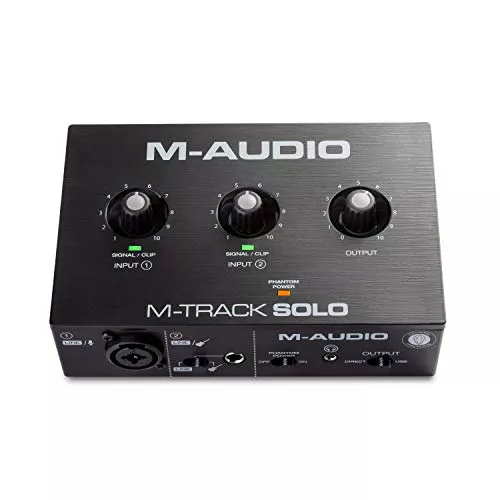
オーディオインターフェースとミキサーの違いですが、そもそも根本的に違います。オーディオインターフェースは取り込んだ音を外部へ出力する機材ですが「ミキサー」は複数の音を混合しバランスを取って出力する機材です。
ボーカルやギターなどの音を「データ別」に認識し、音の大きさを調節したりエコーを足したりできるのですが、これらの作業は「ミキシング」と言われています。
オーディオインターフェースの選び方
オーディオインターフェースを選ぶときには、価格・使い方・音質・付属DAW・対応OS・接続端子など確認しておくと失敗が少なくなります。それぞれ特徴を確認しましょう。
価格で選ぶ
種類が豊富なオーディオインターフェースですが、価格帯もさまざまです。まずは予算が決まっている方に価格帯別の選び方を紹介します。
初心者の方におすすめのシンプルで安い「1万円以下」がおすすめ
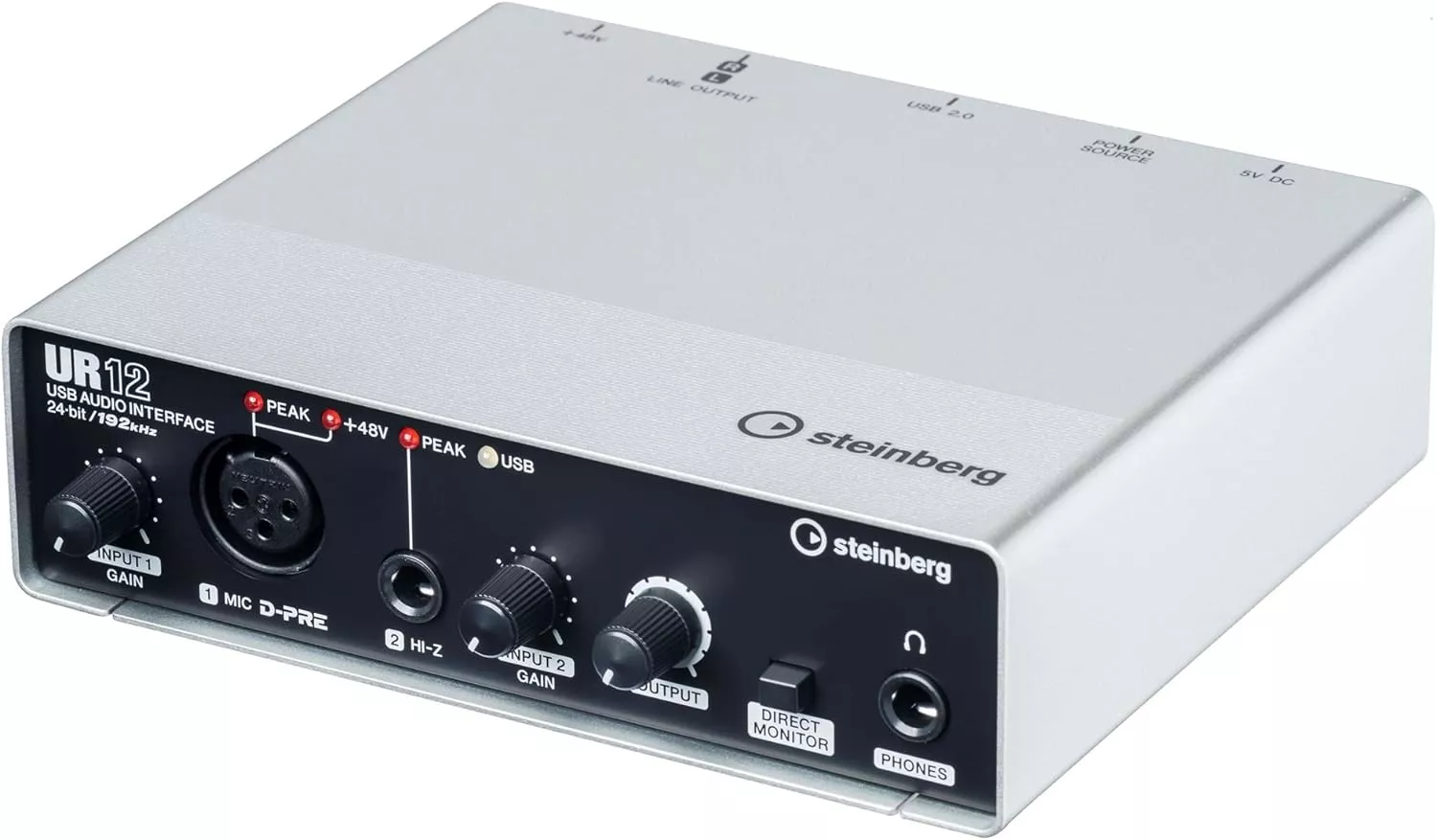
1万円以下のオーディオインターフェースは「1人で音楽制作や動画配信」をする方におすすめです。1万円以下のモデルは最低限の入出力端子数になりますが、1人での作業なら十分事足ります。
最近ではコンデンサーマイクを接続できるファンタム電源や歌ってみたなどに必要なループバック機能を搭載した製品もあります。さらに、安いがゆえに操作に慣れてない初心者が扱いやすい仕様になっているので、入門編として購入してみてはいかがでしょうか。
機能も豊富で本格的に使いたい方におすすめ「1~3万円」がおすすめ
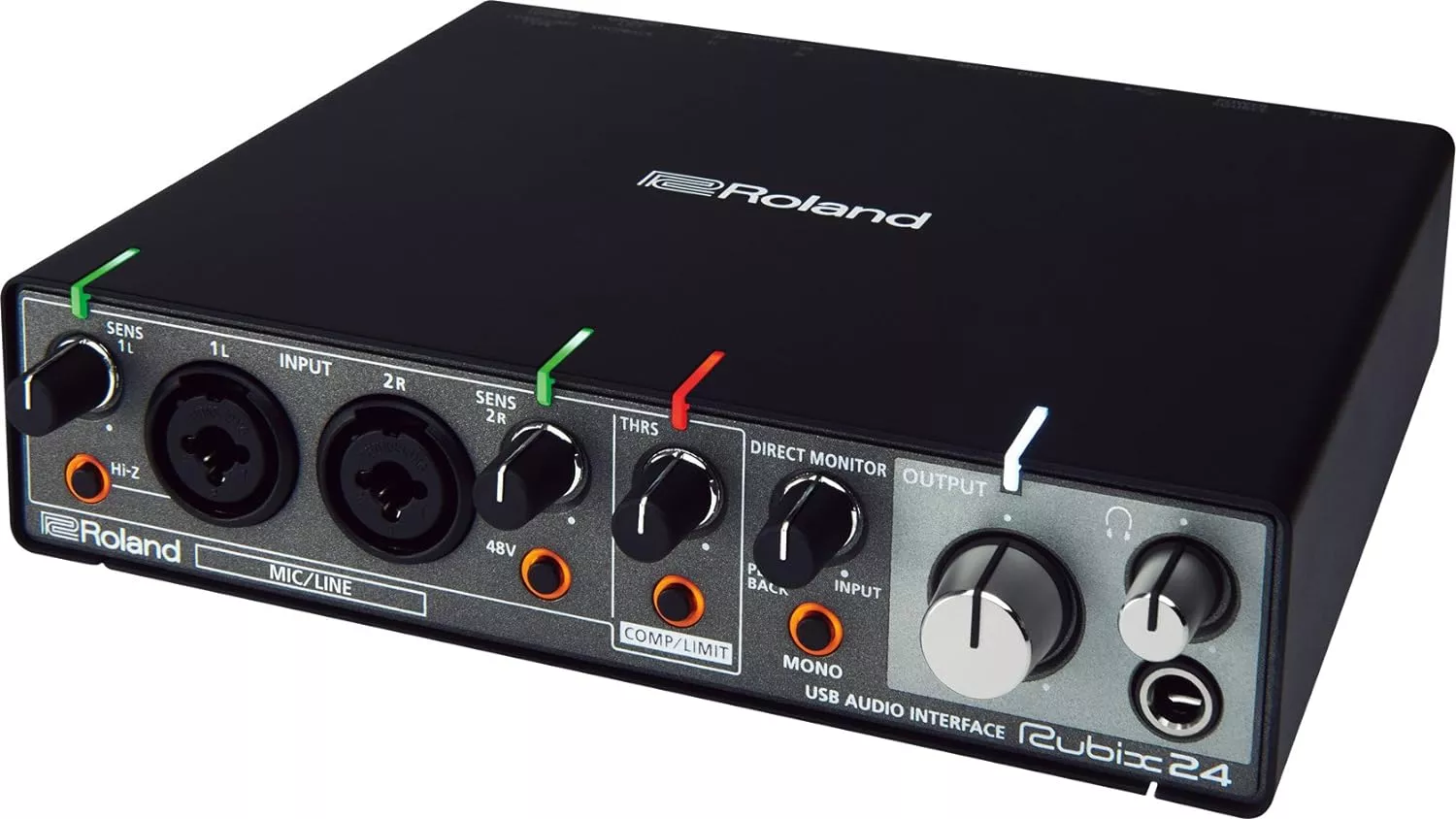
3万円以上の高いモデルの1番の特徴は「入出力端子の種類や数」が安いモデルと比べて圧倒的に多いところです。端子が増えることで、複数人での作業が可能になりますので、ラジオ、バンド活動などをしている方におすすめです。
アレンジを加えたり、ボイスチェンジャーなどの効果音も加えられるので、差別化を図ったオリジナリティの追求も可能です。
プロと同じ最強の機能・クオリティで選ぶなら「5万円~」がおすすめ
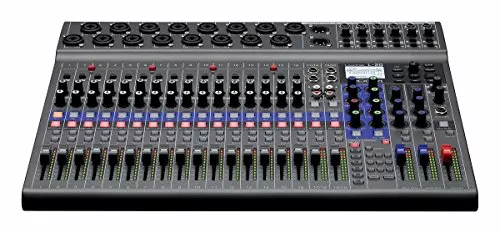
プロと同じ最強なクオリティを求めるなら、10万円を超えるようなオーディオインターフェースがおすすめです。機能も豊富で慣れると非常に便利ですが、すべての機能を生かしきれない可能性もあるので、オーディオインターフェースの扱いに慣れた方におすすめします。
必要性や用途で選ぶ
オーディオインターフェースは、録音や楽曲製作などさまざまな用途があります。ここでは必要性や用途に応じた選び方を紹介しますので参考にしてください。
【目次】
「DTMで楽曲を作る」なら作りたい曲風に合わせて選ぶのがおすすめ

DTMで楽曲を作りたい方は、自分の作りたい楽曲にあったオーディオインターフェースを選びましょう。楽器を弾くことができなくても、オーディオインターフェースがあれば作曲できるので、自分が作りたい音楽や自分が使いやすいモデルがおすすめです。
音楽活動や電子ピアノ・syncroomに使うなら「音質重視」モデルがおすすめ

バンド活動や電子ピアノなどの本格的な録音のためにオーディオインターフェースを使いたい方は、特に音質にはこだわるのがおすすめです。ビットレートの数値が高いものであるほど音質はいいので、本格的な音楽活動に使いたい方は音質を重視しましょう。
特にリモート合奏ができるアプリである「syncroom」には、オーディオインターフェースは必需品です。インターネット回線を介して皆で合奏するので音質を重視したモデルを選ぶのがおすすめです。
YouTube・歌ってみたなど「配信用」には便利なミキサー付きモデルがおすすめ

最近はyoutubeや歌ってみた、ゲームなどのインターネットでのライブ配信に対応したミキサー付きオーディオインターフェースも登場しています。特にループバック機能やDSP機能などは、よりクオリティの高い動画を作りやすくなるのでおすすめです。
最近では、FPSなどにもオーディオインターフェースを使う方も増えていきます。オーディオインターフェースを使うと銃声や足音などが聞き取りやすくなります。また、音の遅延も減少し、素早く音に反応できるので非常におすすめです。
便利な機能で選ぶ
オーディオインターフェースにはさまざまな機能が搭載されています。購入時のポイントになるとも思いますので、必ずチェックしておきましょう。
デジタルとアナログ音源をミックスするなら「ループバック機能」がおすすめ
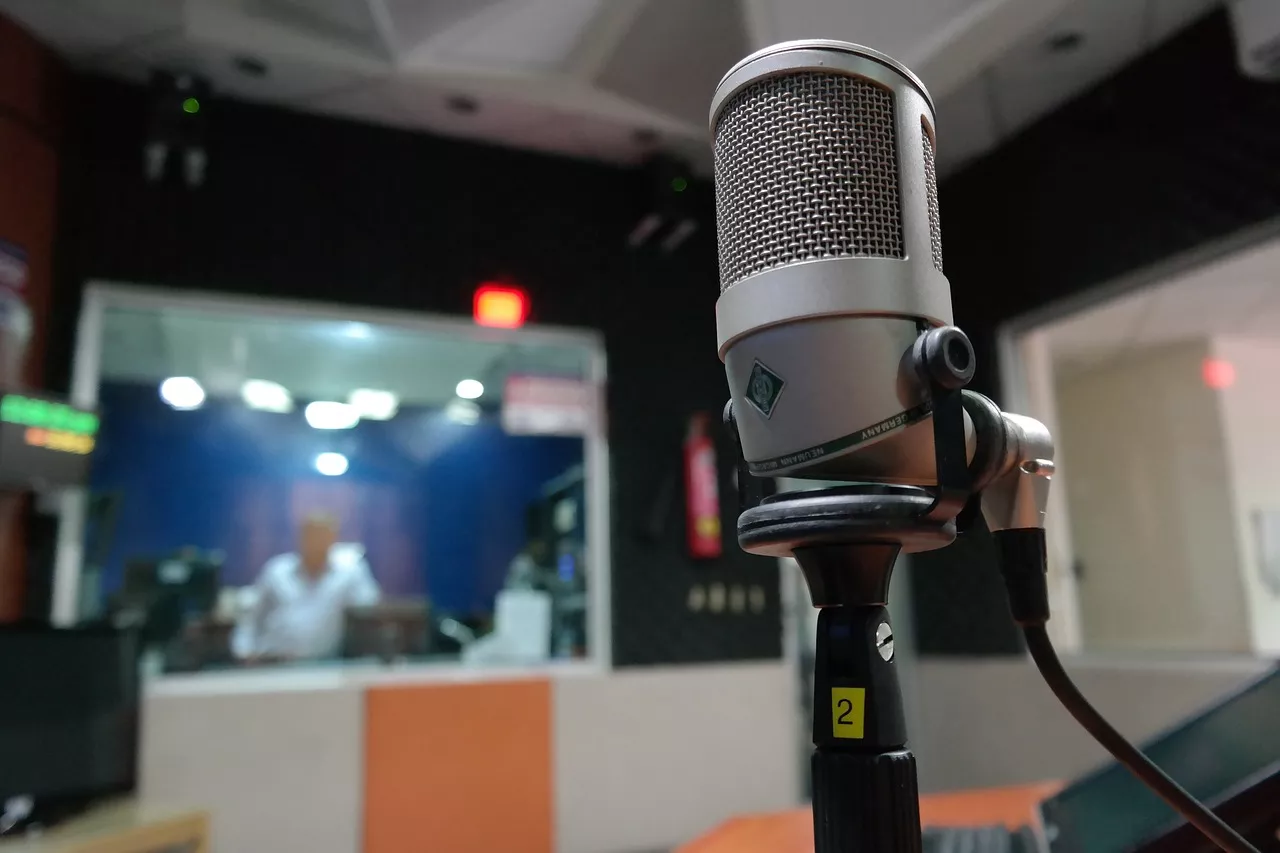
ループバック機能というのは、オーディオインターフェースに接続したマイクや楽器の音と、パソコンで再生する音を「組み合わせて」出力する機能です。配信中にバックミュージックとして音楽を流したり、ゲーム実況などで効果音を足したりすることができます。
歌声や楽器の音をアレンジするなら「内蔵エフェクト」がおすすめ
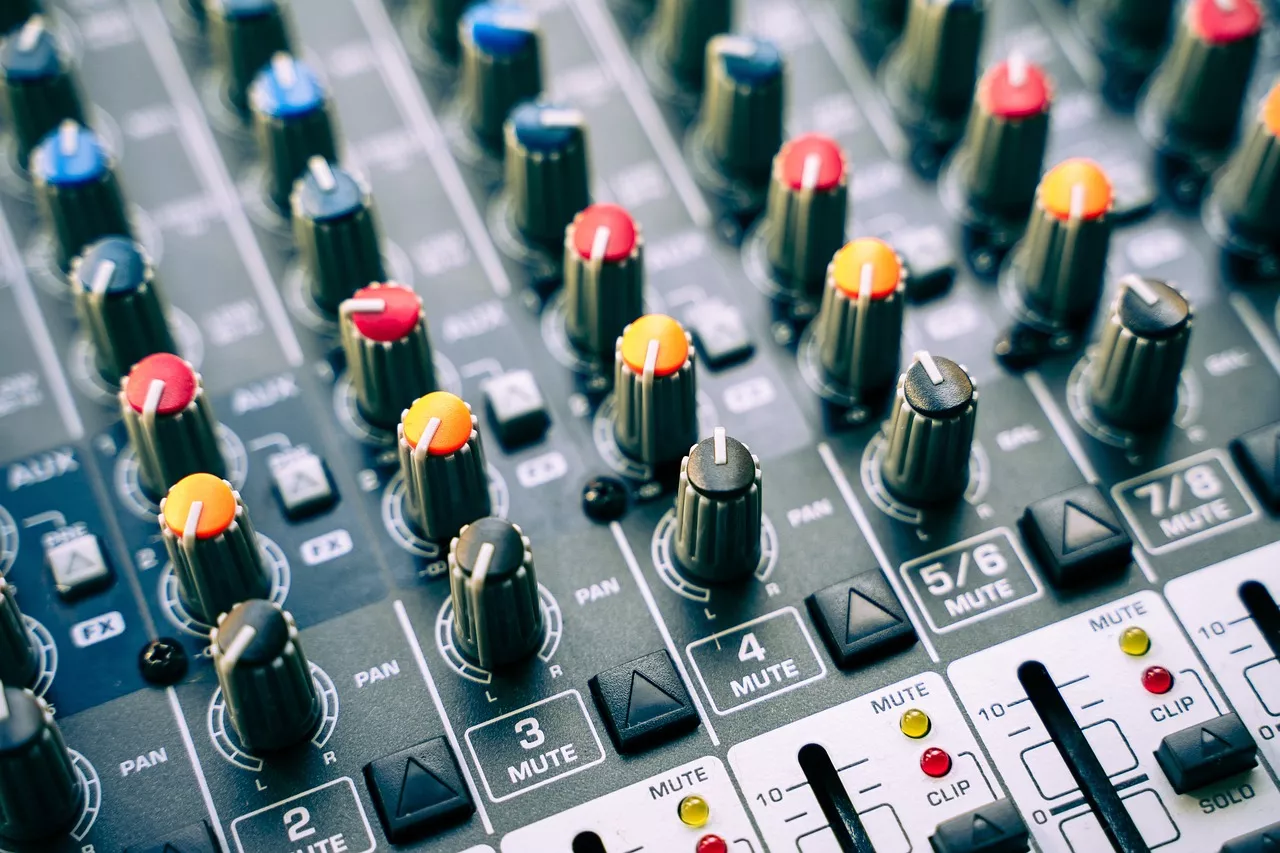
内蔵エフェクトは、歌声や楽器の音を具体的にアレンジできる機能のことです。エコーをかけたり、こもったような声色に変えたりなど、幅広い表現が可能です。ソフトウェア側で直接エフェクトをかけようとすると遅延するので、内蔵エフェクトを利用しましょう。
拍手の音など効果音を出したいなら「ポン出し機能」がおすすめ

ポン出し機能は、拍手の音やブザーなどの効果音をすぐに再生できる機能です。動画を盛り上げたい時や、ラジオなどで重宝されています。特に生放送の場合、パソコン側で効果音を加えるのは難しいため、物理ボタンで効果音を出せるポン出しは有効です。
パソコンとの接続端子・対応OSで選ぶ
オーディオインターフェースは基本的にパソコンに接続して使用するので、パソコンと接続するための端子や対応OSはしっかりチェックしましょう。
【目次】
汎用性の高さならゼロレイテンシーに対応している「USB-C端子」がおすすめ
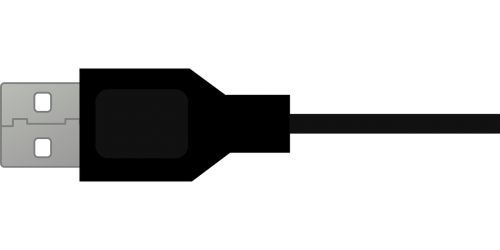
USB-C端子はWindowsやMacなどを問わずほとんどのパソコンについているので、USB接続のオーディオインターフェースであれば、汎用性が高いです。USB端子の中にもUSB2.0とUSB3.0といったように規格があります。
上位の規格の方がゼロレイテンシーに対応していて性能も高いですが、USB規格はパソコンとオーディオインターフェースで合わせる必要があるので注意しましょう。
2012年以前のMacを使っている方には「Firewire端子」がおすすめ

Firewire端子は昔のMacの製品に使われていた規格です。今のMac製品には付いておらず、Mac mini(Late 2012)以前の製品まで使われていました。Firewire端子が使われている製品をお使いの方は、Firewire端子のオーディオインターフェースを使いましょう。
新しいMac製品を使っている方は「Thunder bolt端子」がおすすめ

Thunder bolt端子はMac book airなど、近年のMac製品に使われている端子です。Mac製品をお使いの方は、基本的にThunder bolt端子のオーディオインターフェースを使うことをおすすめします。
Thunder bolt端子にもUSB端子と同様に規格があるので、仕様書などで規格はしっかりと確認しておきましょう。
iPhone・iPad Proを使っている方には「iOS対応」モデルがおすすめ
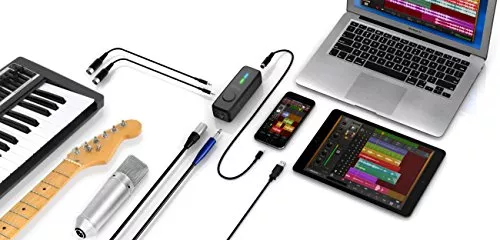
最近ではiPhone/iPad Proで手軽に作曲ができるアプリも増えてきています。WindowsやMacなど自宅使用だけではなく、気軽に持ち出せるスマホ・タブレットの特性を活かした活動をしたい方は、iOS対応のオーディオインタフェースがおすすめです。
音声の入力端子で選ぶ
楽曲を製作する際には、さまざまな機器が必要になります。ここでは入力端子の種類と数といった観点から選び方を紹介しますので参考にしてください。
【目次】
ギターやベースなど一般的な接続端子なら「フォン端子」がおすすめ
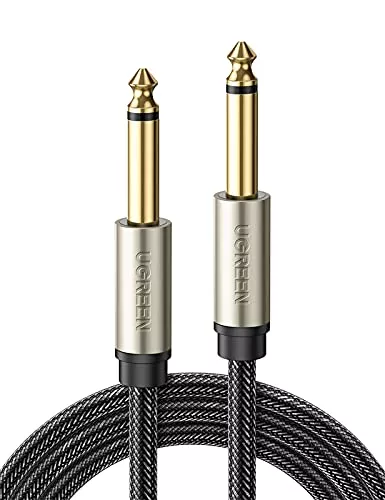
フォン端子とは入出力端子のことです。身近なものだとヘッドホンの接続端子などで見たことがある方もいると思います。主にギターやベースなどをオーディオインターフェースに接続する際に使用します。
業務用の音響機材なら「キャノン端子」がおすすめ
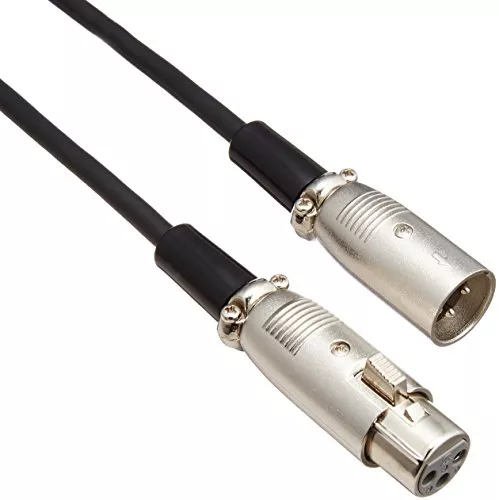
キャノン端子は別名「XLR端子」とも呼ばれており、主に業務用の音響機材に使用される入出力端子です。オーディオインターフェースではマイクを接続する際に使用することが多いですが、DJミキサーを接続する際などにも利用されます。
フォン端子とキャノン端子の両方接続するなら「コンボジャック」がおすすめ
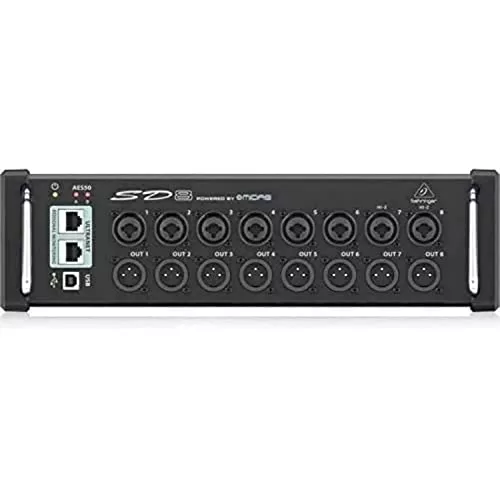
コンボジャックは「フォン端子とキャノン端子」の両方を接続できる入力端子です。これがあればマイク、ギターに加えてベース、シンセサイザーなども接続できるので効果的に作業が進められます。
バンドなどで複数人で使うなら多めの「端子数」で選ぶのがおすすめ

自分一人だけでオーディオインターフェース使って楽曲を作る場合は、標準ジャックとキャノン端子があればそれほど問題ありませんが、バンドなどで複数人でオーディオインターフェースを使う場合は、それ以上の数の端子が必要になります。
目安としては、少なくとも4つはあると複数人で使用する場合でも便利です。
幅広い用途に使いたい方は「MIDI端子対応」なのか確認

オーディオインターフェースを選ぶ際には、機能性もチェックしましょう。たとえばMIDI端子対応製品であれば、MIDI鍵盤との相性がいいです。ほかにも、パソコンの処理を軽減するためにDSPミキサーやDSPエフェクトを内蔵したオーディオインターフェースもあります。
そういった機能性は用途を広げるために便利なので確認しておきましょう。下記記事では、midiキーボードのおすすめランキングを紹介していますので、参考にしてください。
コンデンサーマイクの場合は「ファンタム電源搭載」をチェック
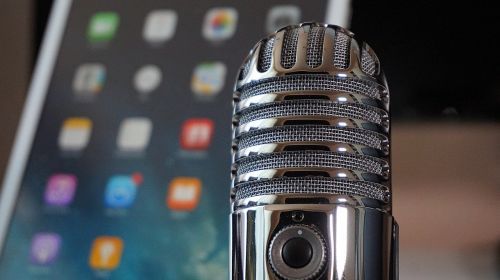
コンデンサーマイクという高感度のマイクを接続する場合、+48Vの電気をオーディオインターフェースから供給するため、ファンタム電源が必要になります。ファンタム電源搭載のオーディオインターフェースを選ぶのがおすすめです。
以下の記事ではおすすめのコンデンサーマイクを紹介しているので、本格的なマイクを使いたいという方はぜひご覧ください。
ギターやベースを直接接続したいなら「Hi-Z端子」を確認
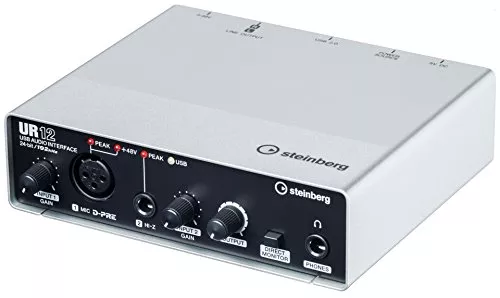
オーディオインターフェースに直接ギターやベースを接続したいときは「Hi-Z端子」が備わっているモデルを選びましょう。パッシブピックアップが搭載されたギターなどを一般的な端子に接続してしまうとノイズが起きますので注意が必要です。
オーディオ性能(音質)で選ぶ
オーディオインターフェースの性能を示すのが、量子化ビット数(ビットレート)とサンプリングレートの2つです。この2つを数値で表すことによって、比較しやすくなります。
高音をしっかりと収録したい方には48khz以上の「サンプリングレート」がおすすめ

サンプリングレートとは、周波数の数値を示していて、Hzという単位で表します。どこまで高音が収録できるかです。この数値がおおきければ大きい程、性能がいいということになります。
本格的に音楽を制作するのであれば、最低48kHzは欲しいです。しかし、最近のオーディオインターフェースのほとんどが48kHzに対応しています。数値が大きい程、音質がいいと覚えておくだけでも、オーディオインターフェース選びが楽なりおすすめです。
音の大小をしっかりと表現したい方には「ビットレート」は24bit以上がおすすめ
ビットレートとは、情報量を数値で示していて、bitといった単位で表しています。写真で言う所の画素数と思っていただければわかりやすいかと思います。では、ビットレートの数値が高いと、どのようになるのか気になるはずです。
ビットレートの数値によって音の大小がよりくっきりするのです。ビットレート24bitのオーディオインターフェースをおすすめします。
DAWソフトを別で購入する手配を省くには「DAW付属」がおすすめ
DAWとは作曲用ソフトで、単体のソフトとして1万円~10万円程で販売されているのが特徴です。自分で選ぶと対応デバイスやOSを確認する必要があります。DAW付属のオーディオインターフェースであれば、わざわざ確認する手間が省けるので大変便利です。
メーカーで選ぶ
メーカー別で特徴は異なり、用途によってその役割も変わってきます。最終的な決めてがメーカーになるかもしれませんので、必ずチェックしましょう。
【目次】
配信用の機材メーカーなら「YAMAHA(ヤマハ)」がおすすめ
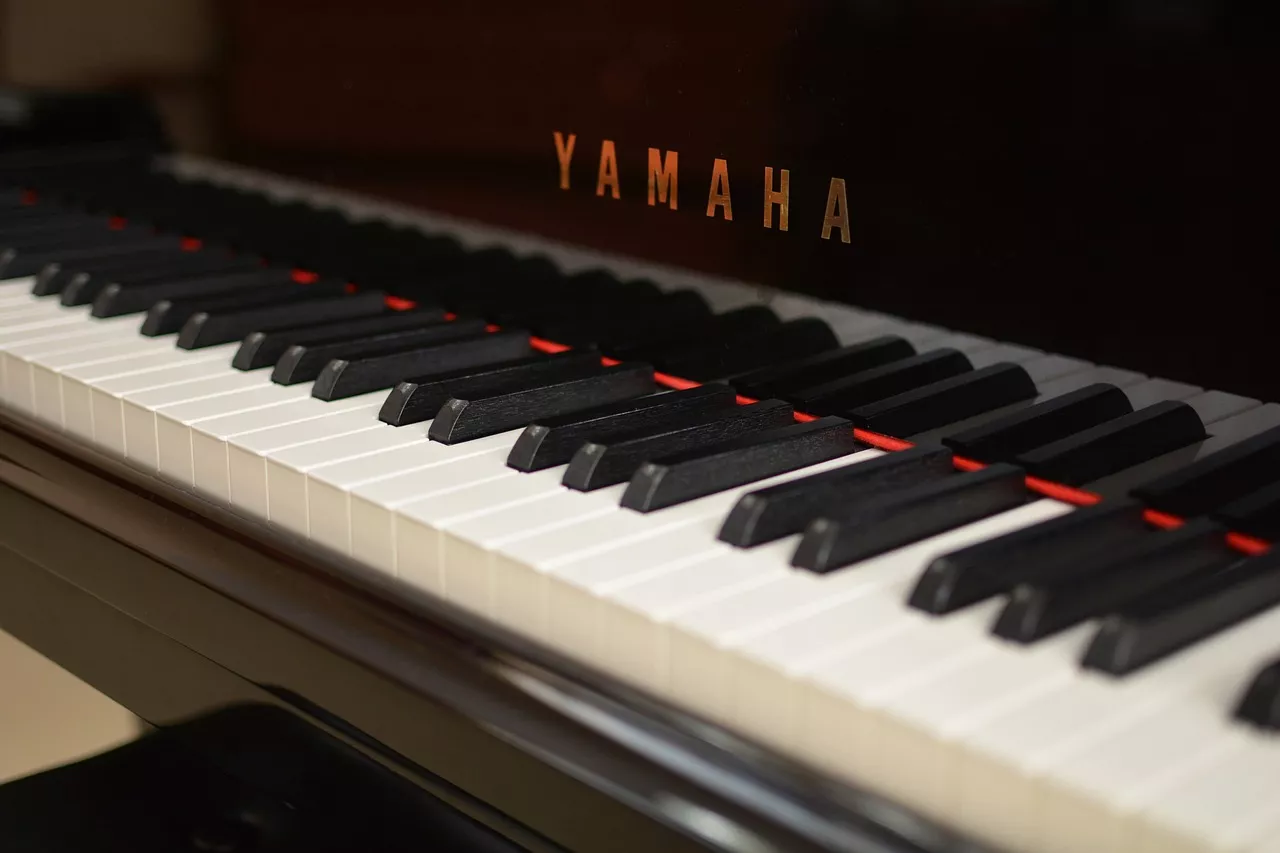
YAMAHA(ヤマハ)はオーディオ機器や楽器なども取り扱っている日本国内の有名メーカーです。ヤマハが製造するオーディオインターフェースでは「AG Series」が有名で、アナログミキサーのような外観ですが、操作性に優れています。
配信用に優れたものなら「Steinberg(スタインバーグ)」がおすすめ
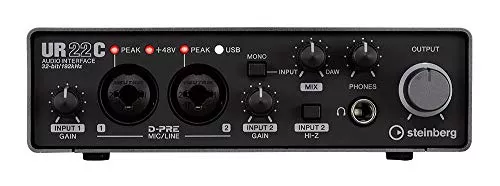
Steinberg(スタインバーグ)は「CUBASE」や「NUENDO」などのDAWソフトが有名なドイツのソフトウェアメーカーです。コンパクトなものから本格仕様のモデルなど豊富なラインナップが特徴です。
業務用で使用できるものなら「MOTU(モツ)」がおすすめ
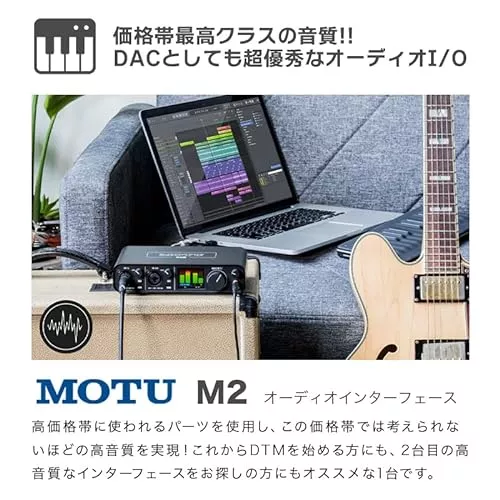
MOTU(モツ)はマサチューセッツ州に本社がある音楽関連のソフトウェアメーカーです。オーディオインターフェースだけでなくMIDIインターフェースを取り扱っています。種類も豊富なので自分に合ったモデルを探しやすいです。
ノイズが少なく高音質を楽しめる「Roland(ローランド)」がおすすめ
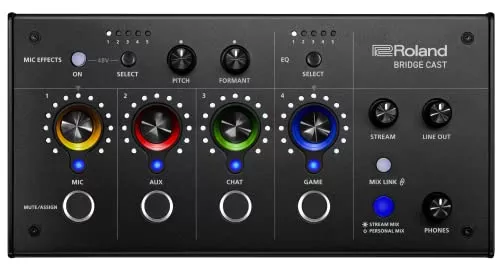
Roland(ローランド)は初心者向け、入門用オーディオインターフェースとして人気がある世界的なメーカーです。安いものでもノイズが少なく高音質で、手軽にDTMを始められます。
1万円以下オーディオインターフェースの人気おすすめランキング3選
第3位 ベリンガー UCA202
録音や再生のためにお使いのコンピュータとあなたの楽器やミキサーをシンプルに接続します。48 kHz D/Aコンバータです。Windowsまたは Mac コンピュータで動作します。セットアップやドライバは必要ありません。
Behringer WEBサイト でダウンロード可能な無料のオーディオ録音および編集ソフトウェア専用のレベルコントロールを備えたステレオヘッドホン出力により、入力と出力の両方をモニターできます。
商品スペック:
- ビットレート/サンプリングレート:16bit、32.0kHz/44.1kHz/48.0kHz
- 対応:Windows/Mac
- 重量:120g
口コミを紹介
手軽にiPhoneでDJ配信がしたく購入しました。値段も手頃で小型なため、スペースをとらず便利です。
https://amazon.co.jp
第2位 ZOOM(ズーム) GCE-3
ポケットにもすっぽり収まる、超コンパクトなギター/ベース用USBオーディオ・インターフェースです。バスパワーで駆動しスタジオや出先でひらめいたアイディアを、ラップトップのDAWにレコーディングするのにおすすめします。
パソコンのCPU負荷を軽減するDSP内蔵型オーディオ・インターフェース。内蔵DSPによるエフェクト処理で、ニアゼロレイテンシでDAWレコーディングが可能です。
商品スペック:
- ビットレート/サンプリングレート:-/44.1 kHz
- 対応:Windows/Mac
- 重量:90 g
口コミを紹介
PC内の音楽データやYoutube動画に合わせて楽しんだり、もちろんDAWへのギター/ベース入力に手軽に使用しています。フリーアプリのGuitarLabからエミュレート対象を切り替えることができ、ベースマルチになるのはありがたい。
https://amazon.co.jp
第1位 スタインバーグ UR12
エントリーモデルでありながら24bit/192kHzのハイレゾオーディオ環境を実現しています。またコンパクトなボディに、Class-A ディスクリートマイクプリアンプ D-PRE 搭載し24-bit/192kHz 対応、iPad 対応のスペックです。
このモデルは、パーソナルインターフェースとして、最初の一台やプロのモバイル用としてもおすすめです。
商品スペック:
- ビットレート/サンプリングレート:24bit/192kHz
- 対応:Windows/Mac/IOS
- 重量:850 g
口コミを紹介
10000円でコンデンサーマイクとギターを高音質(ハイレゾ)で録音できるなんて安すぎる!あと、ハイレゾ対応dac,ヘッドホンアンプとしても使えるので、PCで音楽を聴く人にもおすすめです
https://amazon.co.jp
1万円以下オーディオインターフェースのおすすめ商品比較一覧表
| 商品名 | 画像 | 購入サイト | 特徴 | ビットレート/サンプリングレート | 対応 | 重量 |
|---|---|---|---|---|---|---|
第1位 UR12 スタインバーグ |  | Amazon楽天ヤフー | syncroomにも使える!24bit/192kHzのハイレゾオーディオ環境を実現 | 24bit/192kHz | Windows/Mac/IOS | 850 g |
第2位 GCE-3 ZOOM(ズーム) |  | Amazon楽天ヤフー | USB-C対応!超コンパクトでジーンズのバックポケットにもすっぽり収まる | -/44.1 kHz | Windows/Mac | 90 g |
第3位 UCA202 ベリンガー |  | Amazon楽天ヤフー | FPSにもおすすめ!デジタル信号をダイレクトに出力できる安いモデル | 16bit、32.0kHz/44.1kHz/48.0kHz | Windows/Mac | 120g |
3万円以下オーディオインターフェースの人気おすすめランキング7選
第7位 ローランド USBオーディオ・インターフェース Rubix24
最大24bit/192kHz対応・2in/4outのUSBオーディオ・インターフェースです。さまざまな楽器に対応した入力端子でクリアな音質を実現できます。徹底した低ノイズ設計とコンパクトなメタル・ボディも魅力です。
低ノイズ・高音質設計のマイク・プリアンプを2機搭載しています。さらに録音時も安心のな視認性の高いレベル・インジケーターとコンプレッサー/リミッターも魅力です
商品スペック:
- ビットレート/サンプリングレート:24bit/192kHz
- 対応:Windows/Mac/iOS
- 重量:1.7 Kg
口コミを紹介
きれいな音で音楽を楽しめています。またフロント部分に必要なボタンが大体集まっていて機能が使いやすいです。
https://amazon.co.jp
第6位 ROLAND RUBIX-22
Rubix22は、ローランド製伝統のエッセンスを集約した、2in/2out・最大24bit/192kHzに対応のUSB2.0オーディオインターフェースです。さまざまな楽器などに対応した入力端子と入出力に徹底した低ノイズ設計になっています
さまざまなシチュエーションに対応する機能が、コンパクトなメタルボディーに収まっているのもポイントです。パソコンベースの音楽制作やオーディオの再生など、どんな環境下でもスタジオクラスのサウンドを提供してくれます。
商品スペック:
- ビットレート/サンプリングレート:24bit/192kHz
- 対応:Windows/MacOS/iOS
- 重量:1.5kg
口コミを紹介
入力、出力共に十分高音質です。Steinbergに比べるとミッドレンジが分厚く、温かみのある音に聞こえます。ダイレクトモニターは使いやすいですが、特筆すべきほどではありません。操作系は経験者なら迷う事はないでしょう。
https://amazon.co.jp
第5位 スタインバーグ UR242
コンボジャックより高感度マイクや大出力のライン機器など幅広い入力ソースに対応しています。ストリーミング配信に便利なループバック機能も魅力です。さらにMac・Windows・iPadにもしっかり対応しています。
24bit/192kHz対応Cubase AIダウンロード版付でPad用マルチタッチDAW Cubasis LEにも対応しているのもポイントです。
商品スペック:
- ビットレート/サンプリングレート:24bit/192kHz
- 対応:Mac/Windows/iOS
- 重量:-
口コミを紹介
これだけ豊富な入出力端子がありながら良心的な価格だと思います。音も非常にいいです。個人的にはDENONのDA-310USBよりもいいと感じました。ヘッドフォンの出力もなかなかいいです。かなりお勧めします。
https://amazon.co.jp
第4位 Focusrite Scarlett Solo 3rd Gen
最新のデジタルテクノロジーと長年蓄積されたアナログ回路技術でプロにも愛用されているScarlett Soloの最新バージョンです。最小最軽量のモデルながらも高いクオリティーを備えていますので、本格的な音楽活動にもおすすめです。
DAWおよび各種ツールのプラグインを付属していますが、お手持ちのパソコンに接続するだけで簡単にユーザー登録が可能なのも嬉しいポイントになります。
商品スペック:
- ビットレート/サンプリングレート:24bit/192kHz
- 対応:Mac/Windows/iPadOS
- 重量:-
第3位 スタインバーグ(Steinberg) UR22C
コンパクトなボティに加えハイクオリティサウンドを搭載した世界でベストセラーのオーディオインターフェースです。別途、32bit/192kHz録音再生に対応している「Cubase AI」が付属されているので、外出先でもハイレゾの音源制作も可能です。
商品スペック:
- ビットレート/サンプリングレート:32bit/192kHz
- 対応:Mac/Windows/iOS
- 重量:1000 g
口コミを紹介
Mac M2 Miniに買い替えたら使っていたUR22が非対応になっていたので対応が確認されているUR22Cを購入。
https://amazon.co.jp
必要最小限だけどコスパ高い。
第2位 ヤマハ(YAMAHA) AG03MK2
スリムで洗礼されたボディをはじめ、即応性の高い音声コントールが特徴のAG03の後継機です。音域ごとにバランスを調整するエコライザー、響きを与えるリバーブ、そしてなんとギターアンプを再現するアンプシミュレーターが搭載されているので、一台で用途多用に活躍します。
商品スペック:
- ビットレート/サンプリングレート:24bit/192kHz
- 対応:Windows/Mac/iOS
- 重量:0.8 kg
口コミを追加
息子が使用。オーディオテクニカのマイクで使用。
https://amazon.co.jp
なかなか良いみたいです。
第1位 ヤマハ(YAMAHA) AG03
インターネット配信があたりまえになってきた最新のニーズをとらえたオーディオインタフェースです。生配信はもちろん最先端のDAWソフトウェアなど使いやすさを追求した、まさに今のトレンドに合った最新機能を備えています。
耐久性もしっかりとしたメタルボディのタフでコンパクトな設計で、重すぎず大きすぎずの絶妙なデザインです。初心者にも使いやすいシンプルさがありながらも、より本格的に使い方たい方におすすめしたいオーディオインタフェースです。
商品スペック:
- ビットレート/サンプリングレート:24Bit/192KHz
- 対応:Windows/Mac
- 重量:0.8 kg
口コミを紹介
徹底したユーザ目線で、小型ミキサーを必要とする様々なユーザの求める機能を限られたコストとコンパクトな筐体に収めた素晴らしい製品だと思います。コンパクトながら最大10chまでのミックスが可能です。
https://amazon.co.jp
3万円オーディオインターフェースのおすすめ商品比較一覧表
| 商品名 | 画像 | 購入サイト | 特徴 | ビットレート/サンプリングレート | 対応 | 重量 |
|---|---|---|---|---|---|---|
第1位 AG03 ヤマハ(YAMAHA) |  | Amazonヤフー | syncroomにもFPSにもおすすめ!初心者におすすめな高機能モデル | 24Bit/192KHz | Windows/Mac | 0.8 kg |
第2位 AG03MK2 ヤマハ(YAMAHA) |  | Amazon楽天ヤフー | 操作は簡単なのにレベルの高さをキープしたAG03の後継機種 | 24bit/192kHz | Windows/Mac/iOS | 0.8 kg |
第3位 UR22C スタインバーグ(Steinberg) |  | Amazon楽天ヤフー | 最大32bit録音再生可能!Cubase AIが付属でついてくる | 32bit/192kHz | Mac/Windows/iOS | 1000 g |
第4位 Scarlett Solo 3rd Gen Focusrite |  | Amazon | USB-C対応!プロ愛用の最新ベストセラーモデル | 24bit/192kHz | Mac/Windows/iPadOS | - |
第5位 UR242 スタインバーグ |  | Amazon | syncroomにもおすすめ!大出力のライン機器など幅広い入力ソース対応 | 24bit/192kHz | Mac/Windows/iOS | - |
第6位 RUBIX-22 ROLAND |  | Amazon楽天ヤフー | ゲーム配信やFPSにおすすめ!高級感あるコンパクトボディが魅力 | 24bit/192kHz | Windows/MacOS/iOS | 1.5kg |
第7位 USBオーディオ・インターフェース Rubix24 ローランド |  | Amazon楽天ヤフー | 徹底した低ノイズ設計なのでsyncroomにもおすすめ | 24bit/192kHz | Windows/Mac/iOS | 1.7 Kg |
通販サイトの最新売れ筋ランキングもチェック!
各通販サイトの売れ筋ランキングもぜひ参考にしてみてください。
※上記ランキングは、各通販サイトにより集計期間・方法が異なる場合がございます。
PCやスマホへのつなぎ方や使い方をご紹介
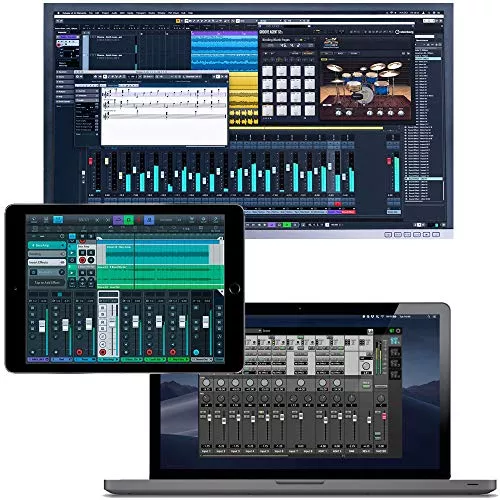
オーディオインタフェースを入手したら、早速PCやスマホ・タブレットにつないで音楽の製作や録音、練習などに使ってみましょう。つなぎ方は簡単で、出力先をPC・スマホ等のDAWやアプリがあるものへ、入力先をマイクや楽器に接続します。
オーディオインタフェースだけ購入された状態の方は、必要に応じて入力・出力のケーブルや入力デバイス・DAWソフト・アプリなど、それぞれの接続仕様に合ったものを選んで接続するようにしましょう。
下記記事では、タブレットPCのおすすめランキングを紹介しています。併せてチェックしてみてください。
まとめ
ここまで、オーディオインターフェースを選ぶときのポイントや、おすすめのオーディオインターフェースをランキング形式で紹介してきましたが、いかがでしたか?それぞれ特徴がありますので、ご自分の用途に合わせて選んでみてください。