
Windows PC(ウィンドウズパソコン)なら自分に合ったものが選べる
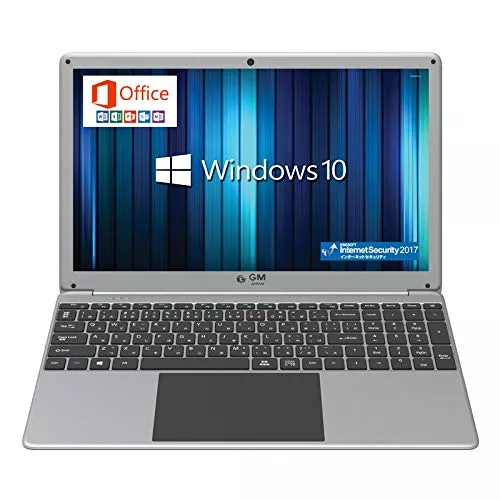
パソコンのOSは、主にマイクロソフトが提供するWindowsとアップルが提供するiOSがあります。その中でもWindows PC(ウィンドウズ)は世界一のシェアがあり、いろいろなメーカーから数多くの商品が出ています。
家電店ではデスクトップやノートパソコンがこれでもかという程並び、違いがよく分かりません。また、店員さんに聞くと難しい言葉が飛び交いさらに分からなくなります。ある程度の知識を持って自分の使いやすい種類のパソコンを選ぶのが大切です。
そこで今回はWindowsパソコンの選び方やおすすめ商品ランキングをご紹介します。ランキングはコストパフォーマンスや使いやすさなどを基準に作成しました。どれがいいか迷われている方はぜひ参考にしてみてください。
【結論コレ!】編集部イチ推しのおすすめ商品
Windows搭載のノートパソコンのおすすめ
第1位 HP ノートパソコン 15s-fq3000
使いやすさにこだわったノートで、初めてパソコンを使う方や子どもの家庭学習におすすめです。駆動時間が長く、長時間利用できます。メーカーからもアップグレード対象機種として紹介されています。
商品スペック:
- サイズ:約 358 x 242 x 17.9 (最薄部) -21.5 (最厚部) mm
- 重量:約 1.6 kg
- CPU:インテル® Celeron® プロセッサー N4500 (1.10GHz-2.80GHz, キャッシュ 4MB)
- OS:Windows 11 (Sモード)
- 画面サイズ:15.6インチワイド
- 液晶:フルHD非光沢
- 画面種類:IPSディスプレイ
- 解像度:1920 × 1080 / 最大1677万色
- メモリ容量 :4GB (4GB×1) DDR4-2933MHz
- ストレージ容量 :128GB SSD (PCIe NVMe M.2)
- Office:-
- 光学ドライブ:-
- カメラ:HP True Vision HD Webcam (約92万画素)
Windows搭載デスクトップパソコンのおすすめ
第1位 NEC LAVIE A23 PC-A2335DAB
高精細なフルハイビジョン映像が楽しめるフルHD大画面ディスプレイを搭載したデスクトップパソコンです。テレビ機能もあり、予約録画したり録画した映像をスマホに転送したりできます。ヤマハ製の音響を搭載しYAMAHAサウンドが楽しめます。
2022年4月発売のモデルで、直販サイトでは思い通りのスペックに仕立てられるカスタマイズモデルもあります。
商品スペック:
- サイズ:本体(突起部除く):541.4(W)×221.0(D)×411.8(H)mm・541.4(W)×221.0(D)×499.3(H)mm(ディスプレイ最大高さ/最大傾斜) キーボード:373(W)×123.5(D)×25.9(H)mm リモコン50(W)×220(D)×13.6~26(H)mm
- 重量:本体:約9.7kg キーボード:約360g マウス:約62g リモコン:約120g
- CPU:AMD Ryzen™ 3 5300U モバイル・プロセッサー
- OS:Windows 11 Home 64ビット
- 画面サイズ:23.8型ワイド
- 液晶:スーパーシャインビューLED IPS液晶(広視野角・高色純度)
- 画面種類:-
- 解像度:最大1677万色 *11(1920×1080ドット、1280×1024ドット、1024×768ドット、800×600ドット)
- メモリ容量 :8GB(DDR4 SDRAM/SO-DIMM 4GB×2、PC4-25600対応、デュアルチャネル対応)
- ストレージ容量 :約512GB(PCIe)
- Office:○(Microsoft Office Home & Business 2021)
- 光学ドライブ:〇(DVDスーパーマルチドライブ[DVD-R/+R 2層書込み])
- カメラ:○(Full HD解像度(1080p)対応カメラ、有効画素数200万画素/ステレオマイク内蔵)
万人におすすめできるWindows
まずはWindowsを選ぶメリットやiOSとの違い、どんな人におすすめなのかを詳しくご案内します。
「Windows」を選ぶメリット
Windowsを使うメリットは、世界一のシェア率を誇るOSであり、どこのメーカーでも使えるOSであることです。そのため数多くのメーカーから数多くのモデルがラインナップされ、自分にとって一番使いやすいパソコンが見つけられます。
Windowsパソコンは販売競争が激しく、メーカー独自の技術を開発し個性化を図るとともに、安い価格のモデルから高価な高性能マシンまでそろっています。また、困ったときの情報がネット上に数多く出ていて解決しやすいのもメリットです。
「iOS」との違いは?
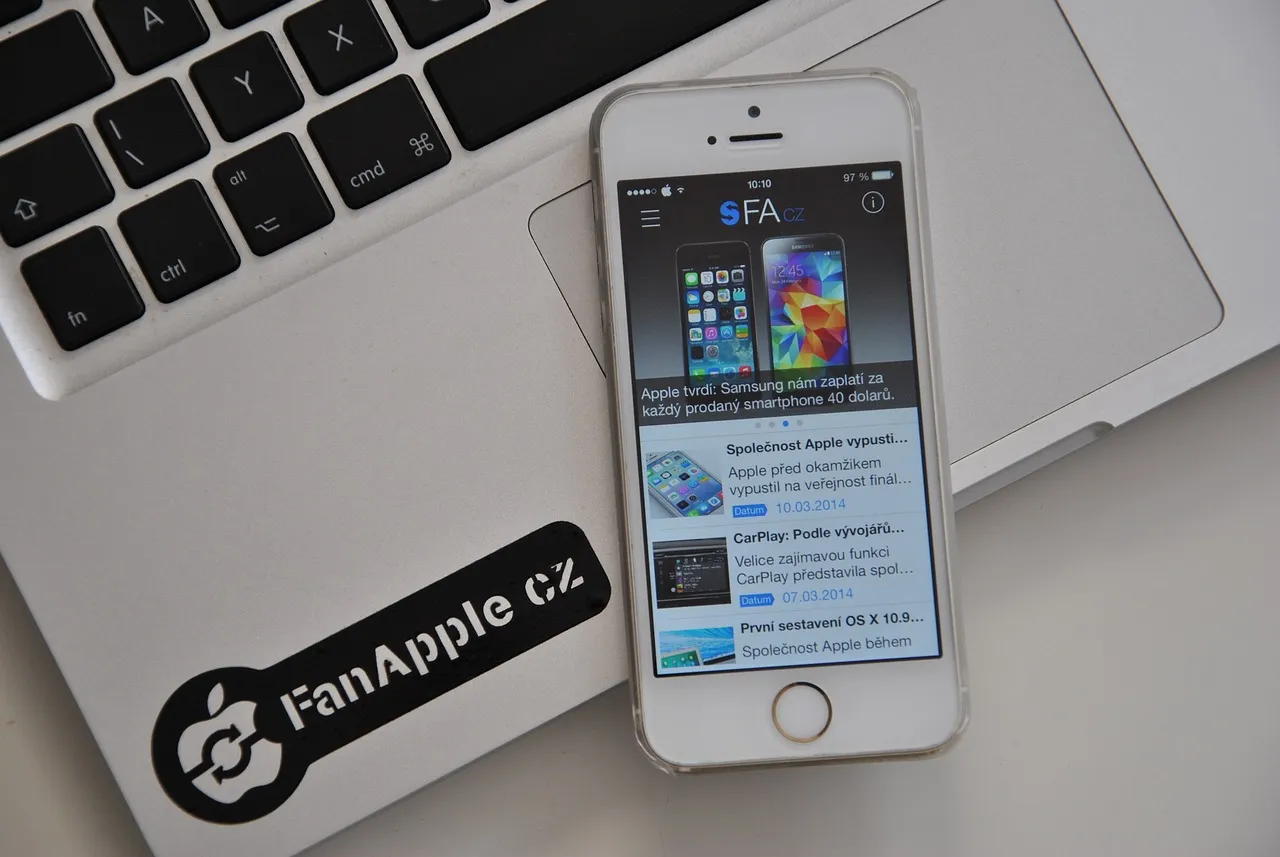
iOSはアップル社が提供するOSで、アップル社しか使えません。アップルのスマホであるiPhoneに搭載されているのもiOSです。パソコンではMacに搭載されています。購入当初からアプリが豊富にインストールされ、iPhoneとの連携は優秀です。
シンプルでスタイリッシュなデザイン性はMacの魅力です。また、iOSはグラフィックに強いといわれ、専門的な画像や画質にこだわりたい方に向いています。しかし、パソコンゲームの中には対応していないものもあります。
「Windows」はこんな人におすすめ

Windows搭載のパソコンは非常に使いやすいので、初心者の人には断然おすすめのOSです。また、パソコン関連の資格を取得したい人は、ほとんどの資格でWindowsパソコンを使用するので、Windows搭載のパソコンに慣れておきましょう。
他にも、ワードやエクセルなどのOfficeソフトを使いこなしたい人、パソコンゲームを楽しみたい人もWindowsがおすすめです。また、パソコンのコストパフォーマンスを重視する人もWindowsだと予算内で満足のいくモデルが見つけやすいです。
どれがいい?Windows搭載パソコンの選び方
まずは種類や使用目的、スペックなどに注目した、Windows搭載のパソコンの選び方をご案内します。どれがいいか迷われている方は、要チェックです。
パソコンの種類で選ぶ
Windows搭載のパソコンには大きく分けるとノートパソコン・デスクトップパソコン・タブレットパソコンの3種類があります。ここではそんな3種類の特徴をそれぞれご案内します
自宅で大きなデスクトップが置けないなら「大画面ノートパソコン」がおすすめ
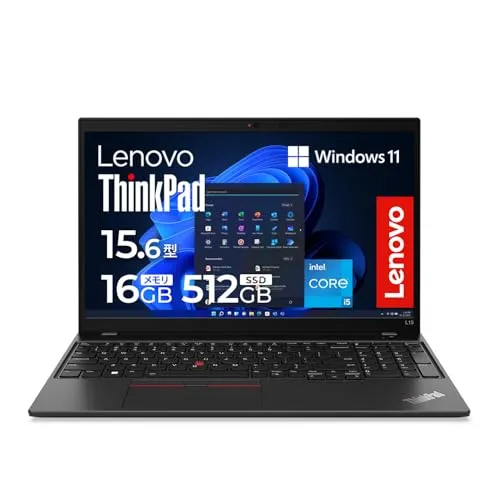
ノートパソコンはどうしても画面が小さくなりがちですが、外へは持ち運びせず自宅で使うなら、画面サイズが15.6インチ以上の大きめのものがおすすめです。画面が大きい分キーボードも大きくなり打ちやすくなります。
同じ解像度なら大画面の方が文字も大きくなり、読みやすくなります。また、動画をよく見る人は大画面の方が迫力ある映像を楽しめます。家の中で使う分にはバッテリー容量や重さはあまり気にする必要はありません。
以下の記事では、ノートパソコンの人気おすすめランキングをご紹介しています。ぜひご覧ください。
タブレットとしても使いたいなら「2in1」がおすすめ
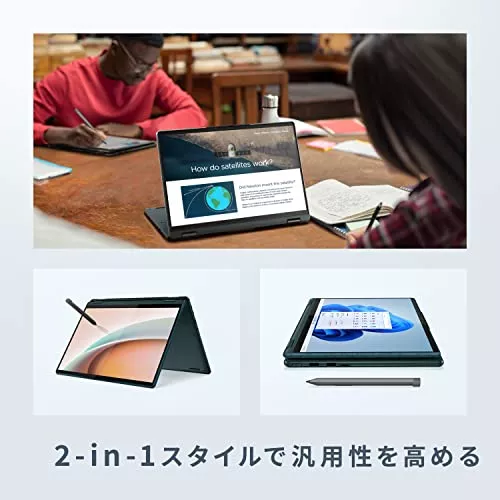
「2in1」パソコンとは。タッチパネル式の画面でタブレットとしても使えるノートパソコンです。デスクワークの時はノートパソコンとして、パソコンを囲んでプレゼンや相談するときにはタブレットのように机に平らに置いて使えます。
キーボードをディスプレイの裏に折りたたむタイプと、取り外すタイプがあり、取り外すタイプは持ち運びも楽で、完全なタブレットとして出先で使えます。また、子どものプログラム学習に使うパソコンとしても人気です。
以下の記事では、タブレットPCの人気おすすめランキングをご紹介しています。ぜひご覧ください。
高性能なパソコンがいい方は「デスクトップPC」がおすすめ
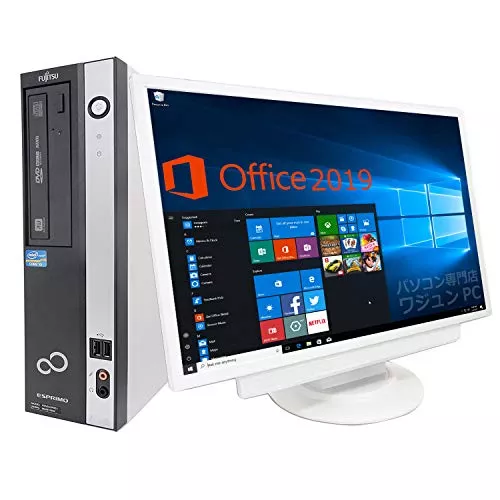
自宅やオフィスなどに据え置きで使う場合は、デスクトップパソコンがおすすめです。デスクトップパソコンは拡張性が高く、自分の好みに合わせてカスタマイズもしやすくなっています。パーツも多く搭載でき、ハイスペックなモデルも多いです。
また、スペックが同程度だとノートパソコンよりデスクトップパソコンの方が安い価格で手に入ります。移動はしない、設置場所に困らない方なら、デスクトップパソコンがおすすめです。最近はおしゃれなデザインの一体型モデルが人気です。
以下の記事では、デスクトップパソコンの人気おすすめランキングをご紹介しています。ぜひご覧ください。
ゲームを存分に楽しみたいなら「ゲーミングPC」がおすすめ
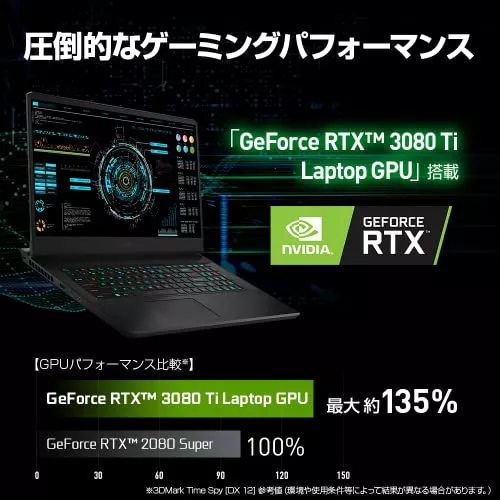
パソコンでゲームを快適に楽しむなら、処理速度や表示速度の優れた高スペックなパソコンが必要です。各メーカーがゲーミングPCと呼ばれるゲームに適したパソコンを販売しています。性能が高いので、普通の作業にも快適に使えます。
以下の記事では、ゲーミングPCの人気おすすめランキングをご紹介しています。ぜひご覧ください。
使用用途で選ぶ
Windows搭載のパソコンを選ぶ際、使用する用途によって選ぶことも大切です。ここでは使用用途によって注目したい選び方をご紹介します。
ウェブ閲覧やメール・動画視聴なら安い価格の「高コスパモデル」がおすすめ

インターネットのウェブ閲覧やメール・動画視聴には高スペックは必要なく、コスパの高い安いモデルがおすすめです。Windowsパソコンには日常使いに最適なコスパのいいモデルが多数あります。予算に合ったものを選びましょう。
以下の記事では、コスパ最強のノートパソコンの人気おすすめランキングをご紹介しています。ぜひご覧ください。
大学生の勉強やビジネス用には「Office搭載モデル」がおすすめ
大学生のレポート提出やビジネスの文書作成などには、WordやExcelなどのOffice搭載モデルがが便利です。Officeのソフトを購入したり、インストールしたりする手間もコストも省けます。
Officeにもいろいろな種類がありますが、Word・Excel・Outlookだけなら「Personal」で構いません。PowerPointとOneNoteが欲しければ「Home and business」、さらにAccessとPublisherが欲しければ「Professional」を選びます。
一般家庭なら「Personal」で十分です。プレゼンテーションをするなら「Home and business」、Officeでプログラミングするなら「Professional」を選びましょう。2019年版と2021年版がありますが一般の方は気にする必要はありません。
動画編集には「高スペックモデル」がおすすめ
本格的に動画編集するにはかなりの高スペックが要求されます。まずCPUはフルHD動画(YouTubeなど)ならCore i5・Ryzen5、簡単な4K動画ならCore i7・Ryzen7、高度な4K動画ならCore i9・Ryzen9が目安です。
動画編集にはメモリ容量も大きく影響します。普通の動画なら16GBあれば十分です。8GBで編集できないわけではありません。8GBの場合は動画編集ソフトだけを起動して使いましょう。
CPUで選ぶ
Windows搭載のパソコンのCPUは、インテル社またはAMD社が提供しているCPUを使われていることが多いです。それぞれの特徴を説明します。
初心者には「Core iシリーズ」がおすすめ
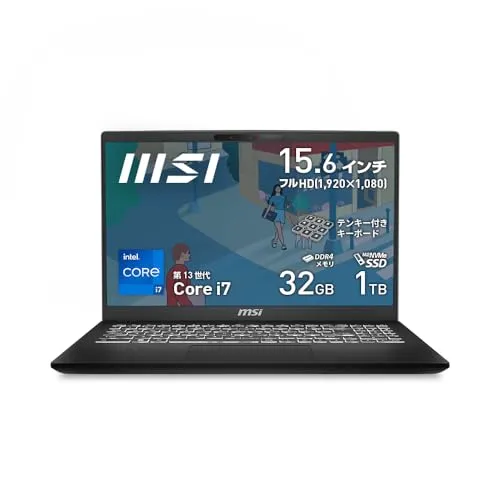
CPUはパソコンの処理速度を決めるパソコンの心臓部です。Core iシリーズはインテルが提供しているCPUで、Corei3・Corei5・Corei7・Corei9の順に処理速度が速くなっていきます。多くのWindowsパソコンに搭載されているCPUです。
同じCPUでも世代によって処理速度が違い一般的に新しいものは処理速度が速いです。一番新しいのが第13世代で2022年10月発売のモデルです。その前が第12世代で2021年11月発売、その前が第11世代で2021年3月30日発売のものです。
しかし、一般的に1世代の違いでは早くなったことが体感できるほどの違いはありません。さすがに安いからと言って1桁世代のものは避けましょう。Core i5-12600Kではハイフンの後の数字が世代を表しています。この場合は第12世代です。
コスパ重視なら「Ryzenシリーズ」がおすすめ
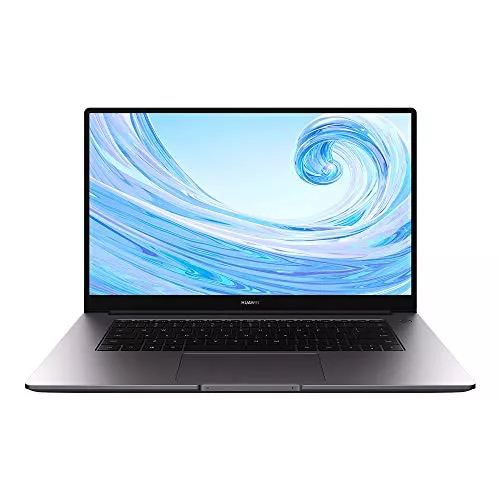
AMD社のCPUは、インテルのCPUに比べ安い割に高性能でコストパフォーマンスの高さが人気となっています。以前はインテルに劣るといわれていたAMDですが、「Ryzen」シリーズが発売されてからは、性能にそれほど差がなくなりました。
RyzenにもRyzen3・Ryzen5・ Ryzen7・Ryzen9のシリーズがあり数字が大きいほど処理速度が速くなります。インテルと同じく世代があり一番新しいのは2022年9月発売の第7世代です。高性能なパソコンを安い価格で手に入れたいならRyzenがおすすめです。
低価格なモデルがいい方は「Celeronシリーズ」がおすすめ
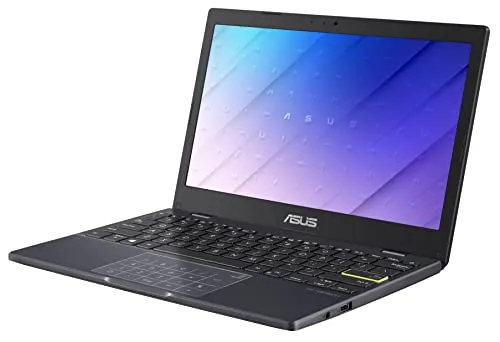
インテルの中でも安価なCPUとして知られるCerelonシリーズ。Core iシリーズと比べ性能は劣りますがWeb閲覧やメール・ワードやエクセルを使う分には十分です。普段段使いのパソコンを探している人におすすめです。
メモリで選ぶ
メモリは作業机の広さに例えられることが多く、メモリが多ければ多いほど同時に複数の作業が行えるようになります。
ネット閲覧やメール・文書作成には「4GB~8GB」がおすすめ

市販されているパソコンが搭載しているメモリは8GBか16GBです。ネット閲覧やメール・文書作成などで使うなら4GBで十分です。複数のアプリを同時に使うことも想定して8GBがおすすめです。16GB搭載のものはスペックと同時に価格も上がります。
画像編集やゲームには「16GB以上」がおすすめ
画像編集や軽めのゲームを楽しみたい人は、16GBのメモリを搭載したパソコンがおすすめです。4K動画編集やより本格的なゲームを楽しみたいなら32GBは欲しいところです。しかし、メモリは必要になった時点で増やすことも可能です。
メモリを増やす可能性がある場合は、そのパソコンが何GBまで増設可能なのか、増やすときにメモリの追加でいいのか交換になるのかなどをスペック表で確認しておきましょう。
ストレージで選ぶ
ストレージとはデータを保存しておく場所です。以前はHDD(ハードディスク)が主流でしたが、現在ではほとんどがSSD(ソリッドステートドライブ)に置き換わっています。
圧倒的に読み書きが速い「SSD」がおすすめ
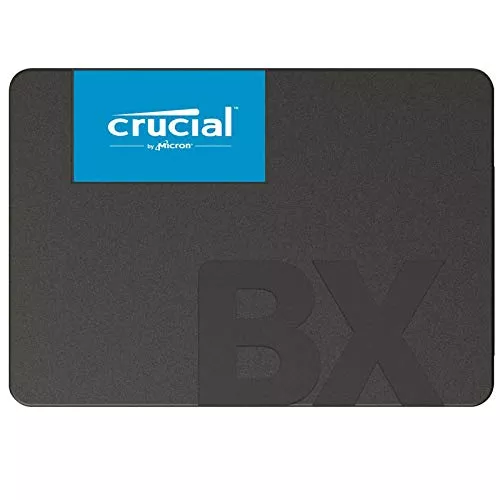
最近のパソコンのほとんどはSSDを搭載しています。今までHDDを使っていた方がSSDのものに変えると、パソコンのスイッチを入れてから使えるようになるまでの短さに驚かされるほどデータの読み書き速度が違います。
HDDの場合は駆動部分があり読み書きするときに大きな音が出ましたが、SSDの場合は駆動部分がなく無音で読み書きをします。また、数年前まではHDDとSSDの間に価格差がありましたが今はそれほど変わらなくなってきています。
一般の方なら「256GB」がおすすめ
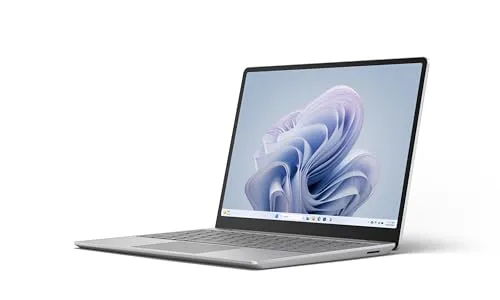
現在パソコンに搭載されているSSDの容量は、128GB・256GB・512GBの3種類が主流です。しかし、購入時にはWindowsやアプリがインストールされていて、実際に自分で使える空きは128GBの場合60~70GBほどになっています。
写真などを入れたりするとこの空きでは容量不足になる可能性が高いですので、一般の方でも256GBのSSDがおすすめです。SSDが満タンに近くなるとパソコンの動きも不安定になります。
動画や写真をたくさん保存するなら「512GB」がおすすめ
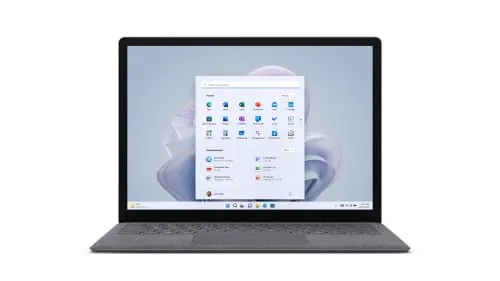
動画や写真などを大量に保存しておくなら512GBのSSDがおすすめです。しかも容量が大きいほど読み書きのスピードが速いという特徴もあります。また、SSDの容量が足りなくなったら外付けSSDやHHDをUSBとつないで保存しておく方法もあります。
ディスプレイのサイズで選ぶ
Windows搭載のパソコンは、ディスプレイのサイズもさまざまです。ここでは、使用環境で選ぶディスプレイのサイズをご案内します。
自宅で据え置いて使うなら「17インチ以上」がおすすめ
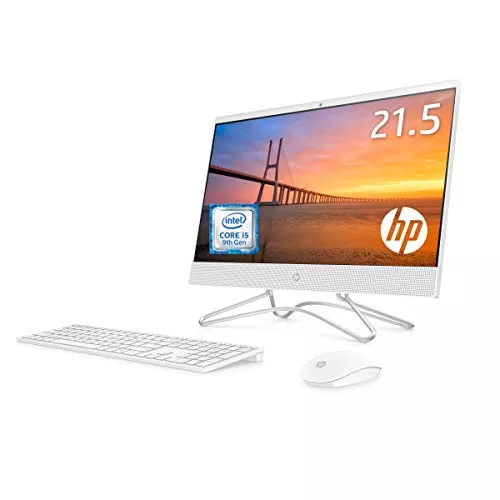
液晶画面の最大はデスクトップパソコンの34インチで、ノートパソコンの場合は5.5~17.3インチの範囲であります。自宅の据え置きでテレビ・映画やゲームなどを迫力ある画面で見たいなら17インチ以上のデスクトップがおすすめです。
通勤や通学に持ち運ぶなら「13インチ以下」がおすすめ
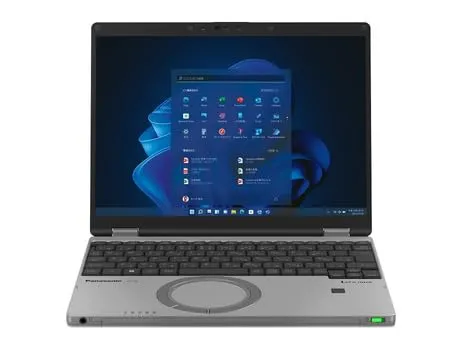
通学や通勤でパソコンを持ち運ぶ予定のある人は、画面が小さめの13インチ以下のパソコンがおすすめです。このくらいのサイズであれば、カバンの中にすっぽりと収まるものが多いです。軽量で薄型のタイプや2in1タイプであればさらに運びやすいです。
重さや本体サイズで選ぶ
パソコンはモデルによって重さやサイズが異なります。ここでは、持ち運びしやすいモデルや省スペースでも使いやすいモデルの特徴をご紹介します。
女性や子供には使いやすい「軽い&薄型タイプ」がおすすめ
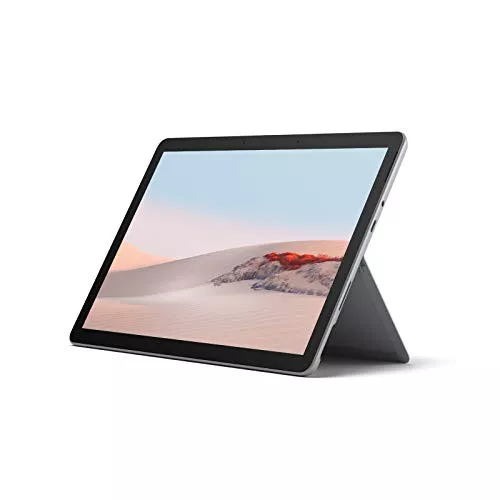
持ち運びが可能なノートパソコンは、重量が軽い使いやすいタイプがおすすめです。特に女性や子供がパソコンを持ち運ぶ場合は、なるべく軽量タイプが便利です。また、パソコンの厚みが薄型であれば、コンパクトにカバンの中に収まります。
以下の記事では、薄型ノートパソコンの人気おすすめランキングをご紹介しています。ぜひご覧ください。
省スペースで使いたいなら「スリム型・省スペース型タイプ」がおすすめ
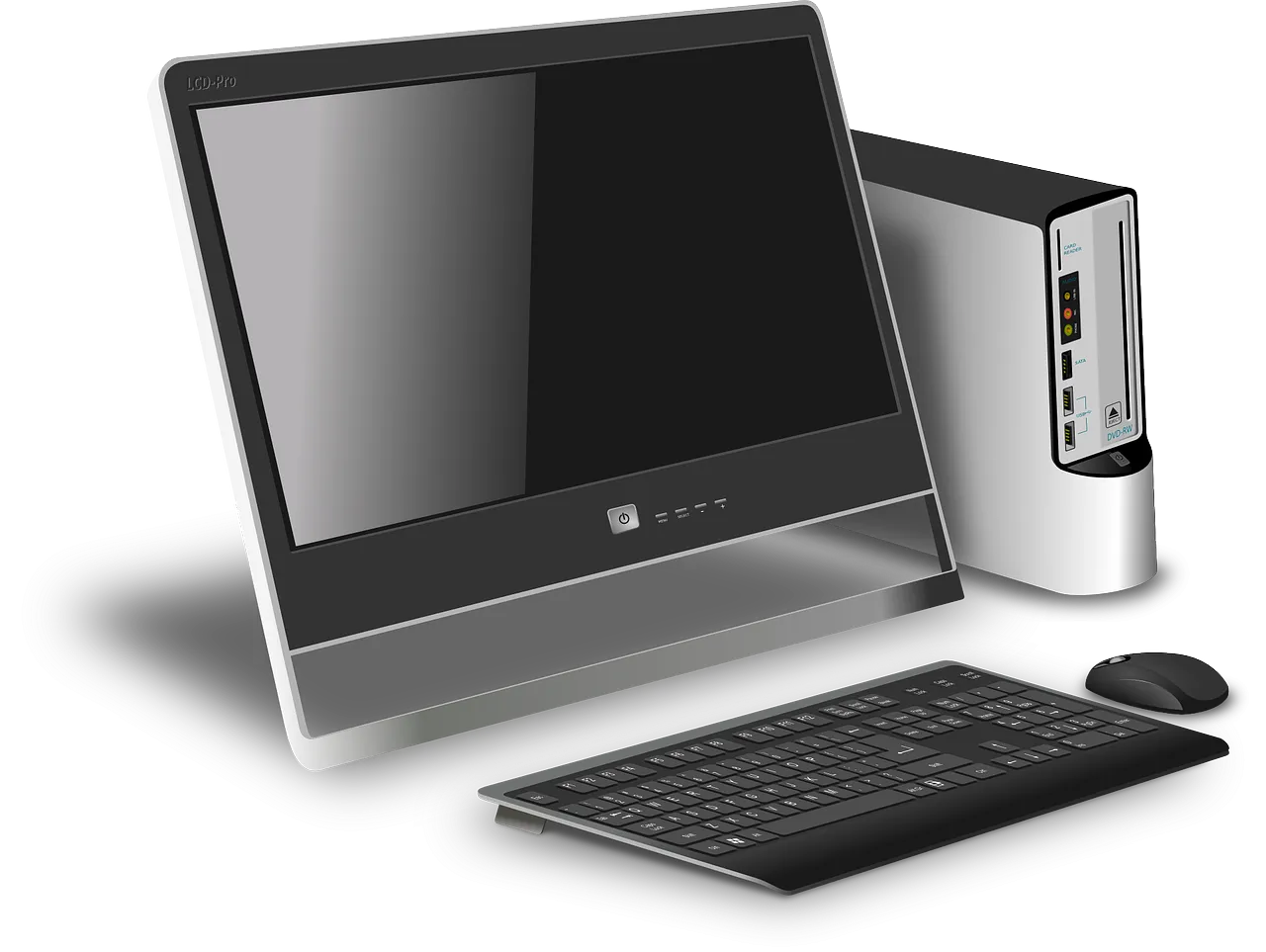
少ないスペースでデスクトップパソコンを置きたい場合は、省スペースでも設置がしやすいスリム型モデルがおすすめです。幅が狭いスリム型のほかにも、手のひらサイズのキューブ型などさまざまな省スペース型があります。
その他の性能で選ぶ
Windows搭載のパソコンを選ぶ際は、スペック以外のプラスアルファの性能も確認しておきましょう。ご自身の使用環境に最適の性能が見つかるはずです。
いろいろな場所で使いたい人は「無線LAN(Wi-Fi)機能」がおすすめ

ノートパソコンのほとんどの機種はWi-Fに対応しています。しかし、デスクトップには搭載されていないモデルもあります。家庭内にWi-Fiルーターがあったり、プリンターを複数のパソコンで共有したりするにはWi-Fi機能があると便利です。
テレビも見たい人は「テレビチューナー付き」がおすすめ
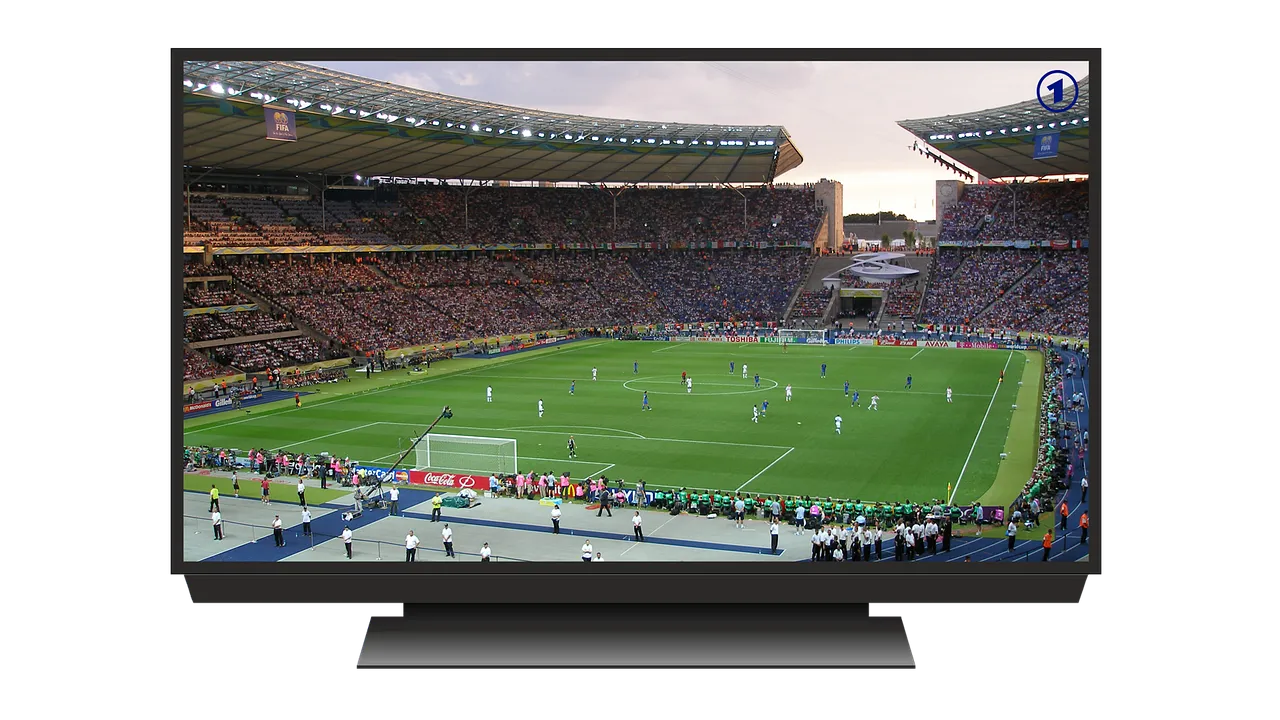
パソコンでテレビ視聴をしたい方は、テレビチューナー付きのパソコンがおすすめです。地上波のほかにCSやBSにも対応しているモデルがほとんどです。市販で見つからないときはオーダーメイドできるパソコンから探してみましょう。
他の機器との接続をしたい人は「入出力端子の多いもの」がおすすめ
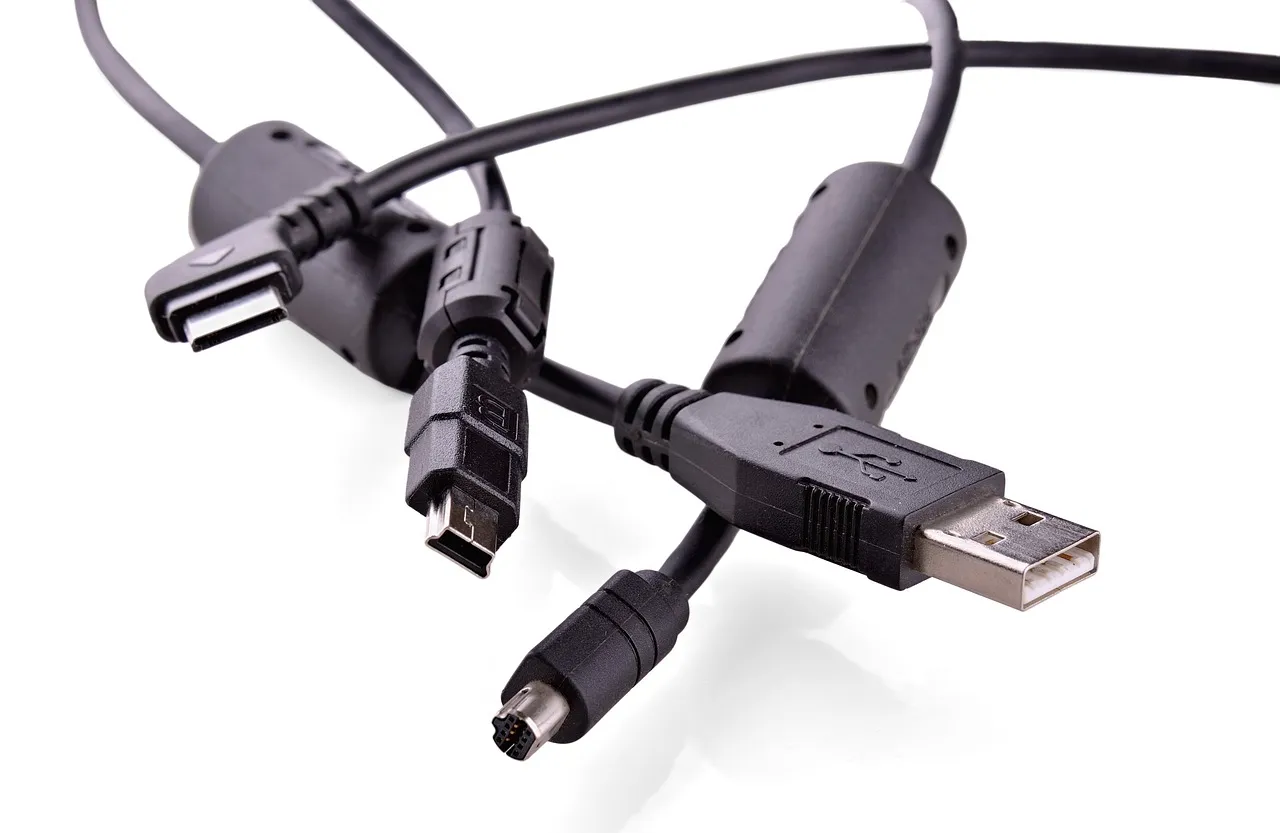
たとえばノートパソコンでゲームをする際に大きなテレビ画面で見る場合や、マルチモニターを使う場合はパソコン側にHDMI端子が必要です。また、いろいろな機器を接続するにはUSB端子が必要になります。何を接続したいかで端子の種類は変わってきます。
映画や音楽を楽しみたい人は「光学ドライブ付き」がおすすめ
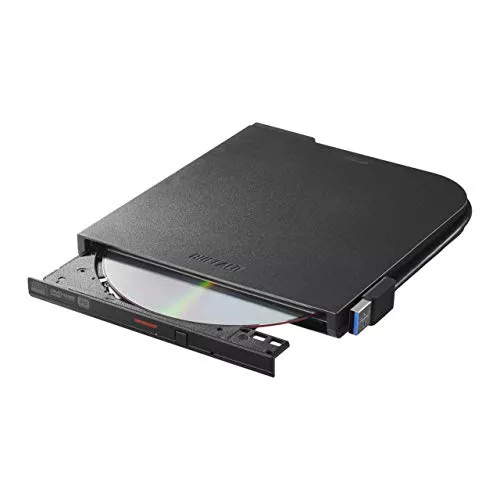
持ち運べるノートパソコンは一般的に光学ドライブを持っていません。映画や音楽鑑賞でブルーレイやDVDを楽しみたい方は、大きさや重さを犠牲にして光学ドライブ搭載のモデルを選ぶか、外付けの光学ドライブを用意するかどちらかになります。
セキュリティを高めたいなら「生体認証機能」がおすすめ

もしもの時のためにパソコンにロックをかけている人も多くみえます。そんな時に毎回ロック画面の解除をするのは面倒です。手軽にアクセスをしたい場合は、指紋や顔で認証できる生体認証機能の付いたパソコンがおすすめです。
パスワードを入力したり、定期的に変更したりする手間もかからず、起動時からストレスなくスムーズに使えます。
無線を利用したい方は「Bluetooth」がおすすめ
パソコンにBluetoothが搭載されていると、いろいろなことができるようになり便利です。たとえば、マウスやキーボード・イヤホンやヘッドホン・スピーカーなどが無線になりパソコン周りがすっきりします。
また、カーナビに接続したりスマートフォンをルーターのように使ったりできるものもあります。Bluetoothに対応した健康器具ではパソコンとデータ共有でき健康管理ができるものも多いです。
外部機器と有線で接続する方は「USBポートが多いタイプ」がおすすめ
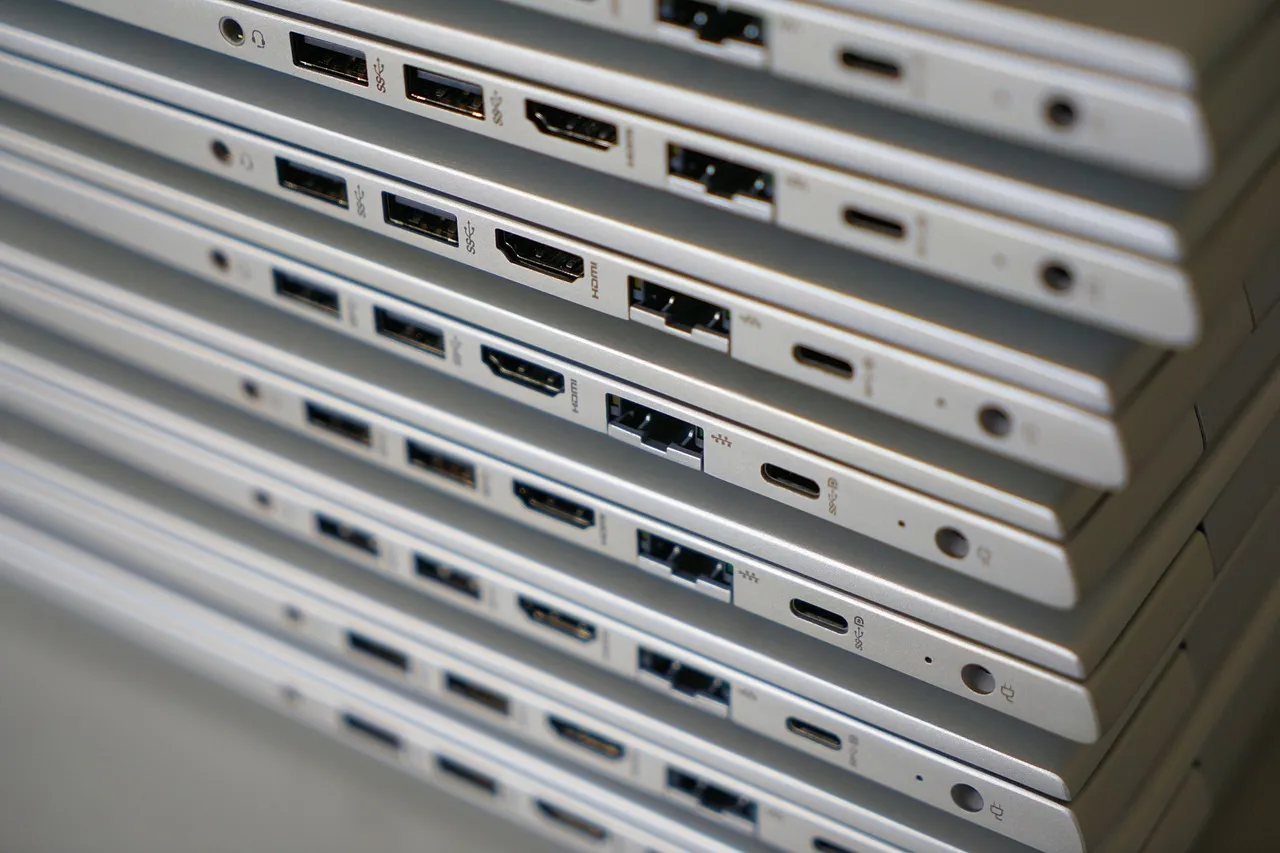
パソコンを外部のデバイスにつなげる方は、上位互換であるUSB3.0ポート(中が青い差し込みジャック)が多いタイプがおすすめです。少ない場合はUSBハブなどでUSBポートを増やせますが周辺機器が一つ増えてしまいます。
価格帯で選ぶ
Windows搭載のパソコンはメーカーやモデルによって価格帯が異なります。ご自身の予算はもちろん、使用目的などを確認してベストな価格帯のモデルを探してみましょう。
コスパ重視の人には「7万円以下」の安いモデルがおすすめ
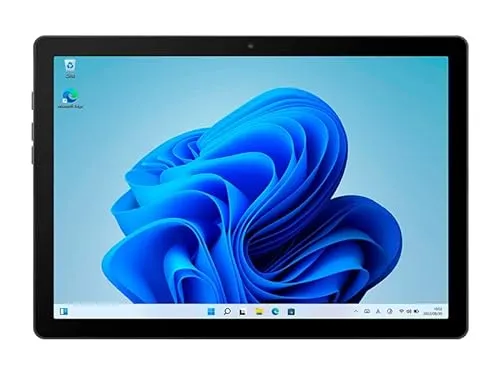
コスパ重視の人は、7万円以下で購入できるエントリーモデルがおすすめです。この価格帯のパソコンのスペックはそれほど高くありませんが、ウェブ閲覧やメール・動画視聴などの日常使いには問題ありません。値段を抑えてパソコンを楽しむことができます。
バランスのいい性能が欲しい人は「12万円前後」がおすすめ
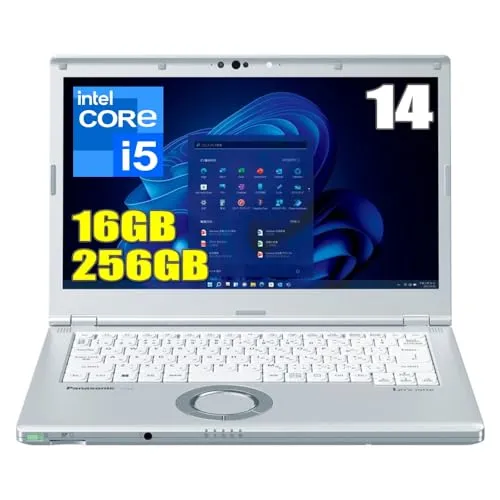
性能面や耐久性、デザインなどさまざまな点でバランスのいい性能が欲しい場合は、12万円前後のミドルクラスモデルがおすすめです。これくらいの価格帯になると、日常使いはもちろん、簡単なゲームや画像編集などもスムーズに行え、使用用途に幅が出ます。
ハイスペックなモデルが欲しい人は「17万円以上」がおすすめ
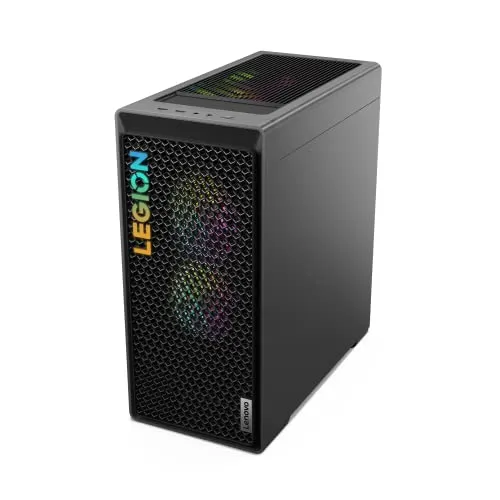
3Dゲームや動画編集などの高負荷な作業を行いたい場合は、17万円以上のハイエンドモデルがおすすめ。これくらいの価格帯のモデルになると、高速CPUや大きなメモリが搭載されていることが多く、さまざまなことをパソコンで楽しめます。
ゲームや動画編集をする人はグラフィックボードをチェック
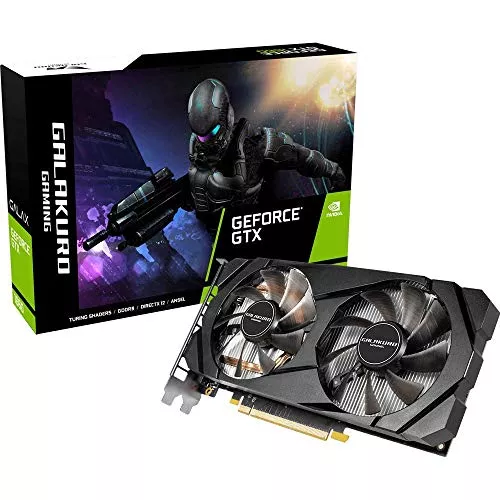
デスクトップパソコンで高度な3Dゲームや動画編集などを行う際は、グラフィックや画像の描写を行うビデオカードとかグラフィックボードと呼ばれるパーツを確認しましょう。最近のパソコンはCPU内蔵のグラフィック機能を使っているものが多いです。
デスクトップを本格的なゲーム機として使うならNVIDIAの「GeForceシリーズ」、動画編集であればAMDの「Radeonシリーズ」がおすすめです。PCI-Expressスロットの空きがあるパソコンなら後付けもできます。
以下の記事では、グラフィックボードの人気おすすめランキングをご紹介しています。ぜひご覧ください。
アフターサービスが気になる人はサポートを確認

パソコン購入後のアクシデントのために、保証期間やサポートセンターなどの有無も確認しておきましょう。メーカーの保証期間の他に購入店による独自の保証期間を設けている場合もあります。
またメーカーのサポートセンターの中には、パソコンの使い方なども一緒に解決してくれるところもあります。特に初心者の方はサポートの充実した店やメーカーがおすすめです。
人気メーカーで選ぶ
Windows搭載のパソコンを取り扱っているメーカーは国内・国外を問わずとても多いです。ここでは、代表的な人気のメーカーをいくつか紹介します。
初心者はサポート対応が充実の「NEC(日本電気)」がおすすめ
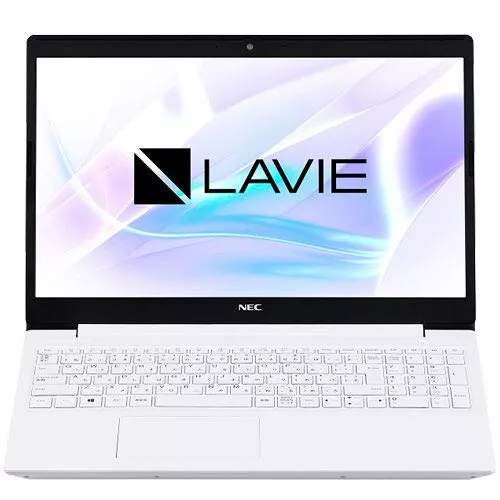
日本のパソコンメーカーの中でもトップクラスの人気を誇るNEC。NECではパソコン初心者の方にも手厚くサポートするアフターサービスも充実しています。そのため、幅広い年齢層の方々から支持されている人気のメーカーです。
自分の欲しいパソコンにカスタマイズするサービスもあります。以下の記事では、NECのニートパソコンの人気おすすめランキングをご紹介しています。ぜひご覧ください。
オフィスで使う方は「FUJITSU(富士通)」がおすすめ
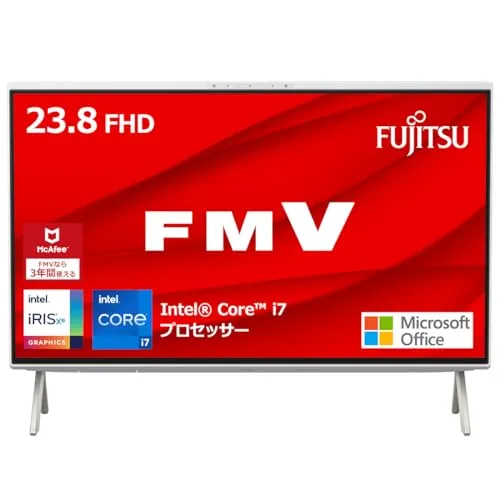
日本のパソコンメーカーの中でもNEC同様にトップクラスの人気を誇る富士通。富士通はオフィスでのパソコン導入の多いメーカーの1つです。オフィス以外でも日常使いのモデルのラインナップも豊富で、いろいろなタイプのパソコンが選べます。
3年のメーカー保証が付くなどサービスも充実しています。また、カスタムメイドパソコンの取り扱いもあります。
コストパフォーマンス重視の方には「DELL(デル)」がおすすめ
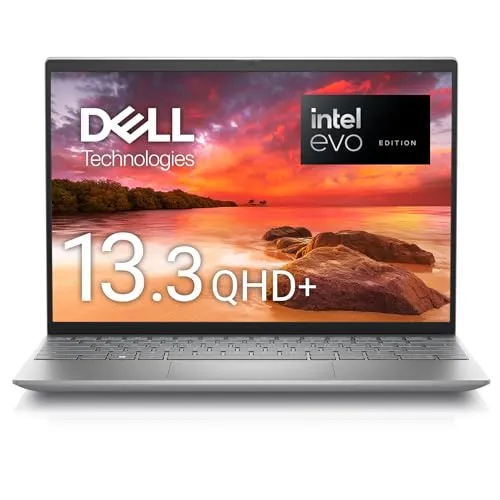
DELLはアメリカのパソコンメーカーで、エントリーモデルからハイエンドモデルまで幅広く取り扱っています。Inspironシリーズはコストパフォーマンスに優れたシリーズで5万円程度からラインナップがあります。
また、Gシリーズはゲーミングパソコンで高い人気を誇っています。ゲーム好きの方は要チェックです。以下の記事では、Dellパソコンの人気おすすめランキングをご紹介しています。ぜひご覧ください。
デザイン性の高いパソコンなら「HP(ヒューレット・パッカード)」がおすすめ
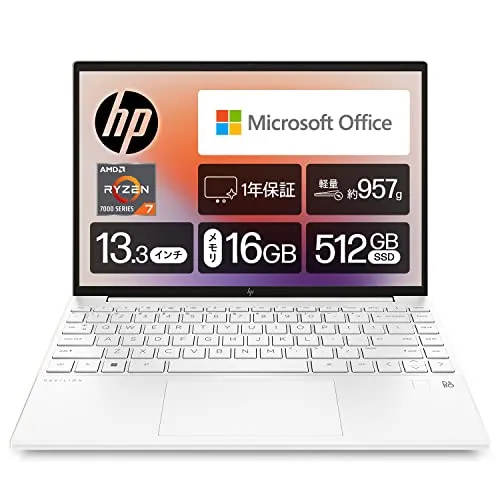
HPはアメリカのコンピューターメーカーです。デスクトップパソコンもノートパソコンもデザイン性が高く、インテリアに馴染みやすいモデルが多いメーカーです。もちろんデザイン性だけでなく、性能の高さやコスパのよさも魅力です。
以下の記事では、HPパソコンの人気おすすめランキングをご紹介しています。ぜひご覧ください。
高画質・高音質ならTOSHIBA(東芝)の「Dynabook」がおすすめ
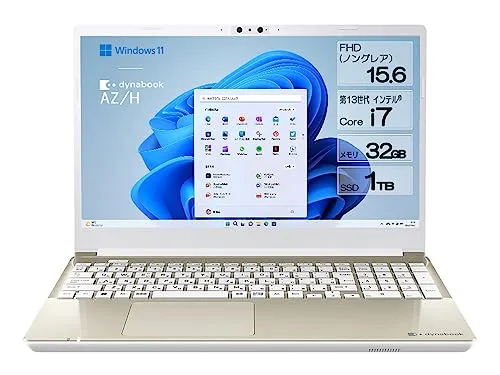
東芝のパソコン(Dynabook)はテレビ技術を生かした高画質の液晶画面とオンキョー製のスピーカーを使った高音質が人気です。サポート面もしっかりとしているので、アフターサービスにこだわりたい方にも安心です。
Dynabookダイレクトでノートパソコンをカスタマイズして購入することもできます。以下の記事では、Dynabookの人気おすすめランキングをご紹介しています。ぜひご覧ください。
軽量・長時間駆動のノートパソコンなら「Panasonic (パナソニック)」がおすすめ
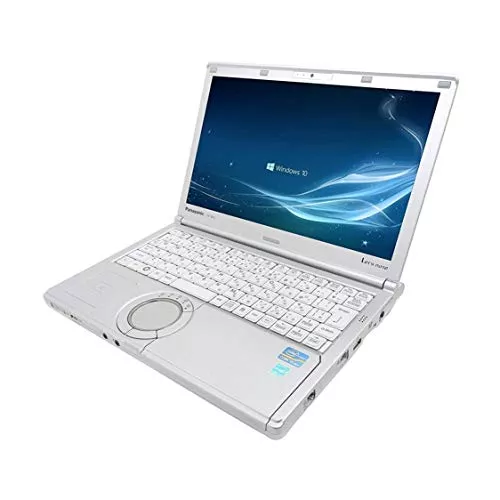
パナソニックは軽量・長時間駆動・タフなノートパソコンのレッツシリーズを展開しています。初心者から上級者まで幅広いニーズに合わせたノートパソコンのラインナップで、ファーストパソコンにチョイスする人も多いようです。
以下の記事では、パナソニック製パソコンの人気おすすめランキングをご紹介しています。ぜひご覧ください。
多くの種類を比べて購入したい方は「Lenovo(レノボ)」がおすすめ
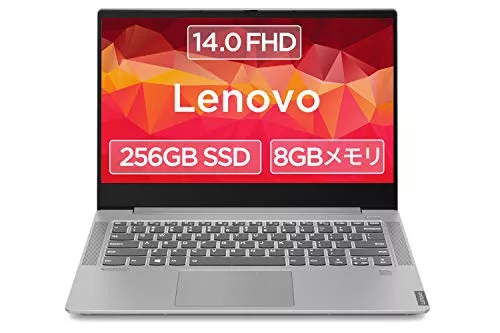
レノボは旧IBMを吸収した中国のメーカです。数多くのモデルがあるためにニーズに合わせて機種選択ができます。高性能のパソコンを安く購入したい方や、使いやすさにこだわりたい方におすすめのメーカーです。
以下の記事では、レノボのノートパソコンの人気おすすめランキングをご紹介しています。ぜひご覧ください。
最新パソコンをリーズナブルに手に入れたい方は「ASUS(エイスース)」がおすすめ
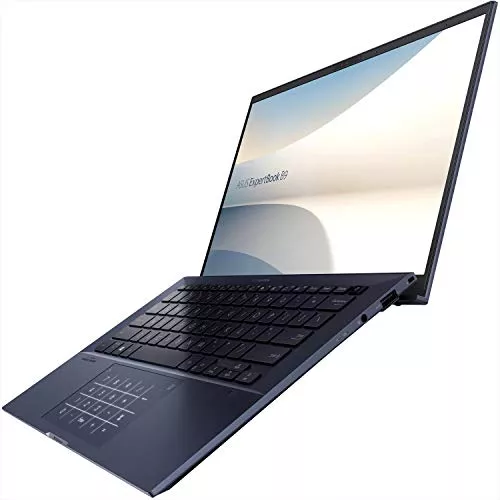
ASUSは台湾のパソコンパーツなどを製造する有名なメーカーです。パソコン関係ではスマホからデスクトップまで幅広くラインナップしています。リーズナブルに最新パソコンを提供し、子どもや学生用など価格重視の方から高い支持を得ています。
ゲーム用のノートパソコンが欲しい方は「Acer(エイサー)」がおすすめ
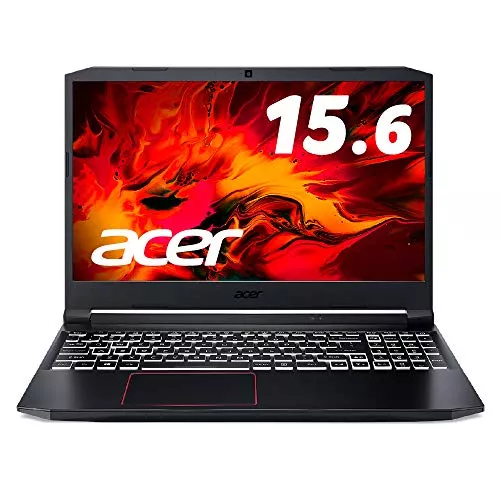
エイサーは台湾を拠点とするパソコンメーカーです。比較的安い価格で高性能なノートパソコンを提供しています。特に話題となっているのがゲーム用のノートパソコンで、ゲーム好きの方は要チェックです。
2in1パソコンなら「 Microsoft (マイクロソフト)」がおすすめ
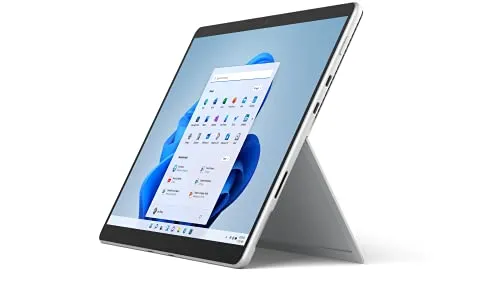
WindowsのOSを開発しているマイクロソフトでは、マイクロソフトオリジナルのパソコンも発売しています。特に超薄型で高性能と話題の Surface(サーフェス)は、同社の人気シリーズです。持ち運びにも便利な薄型ノートパソコンは世界中で大人気です。
以下の記事では、 Surfaceの人気おすすめランキングをご紹介しています。ぜひご覧ください。
カスタマイズパソコンなら「VAIO(バイオ)」がおすすめ
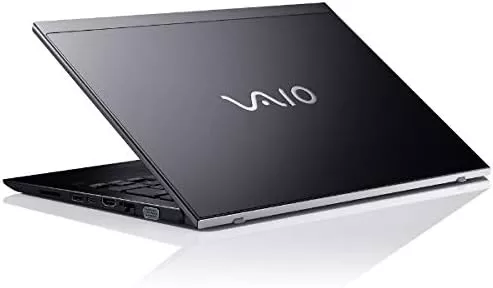
VAIOは1996年に作られたソニーのパソコンブランドで、2014年に独立してVAIO株式会社となりました。ノートパソコン中心のナインナップで、自分の目的に合わせて使いやすいパソコンにカスタマイズしたものが購入できます。
以下の記事では、VAIOの人気おすすめランキングをご紹介しています。ぜひご覧ください。
誰が利用するのかもチェック

ノートパソコンを選ぶ際は、誰が使用するのかを想定しておく必要があります。使うのが自分だけであれば、自分に合ったスペックの商品を選べば問題ありません。しかし子供や家族も使う場合は、ほかの人に合わせたスペックを検討する必要があります。
キーボードのテンキーも確認
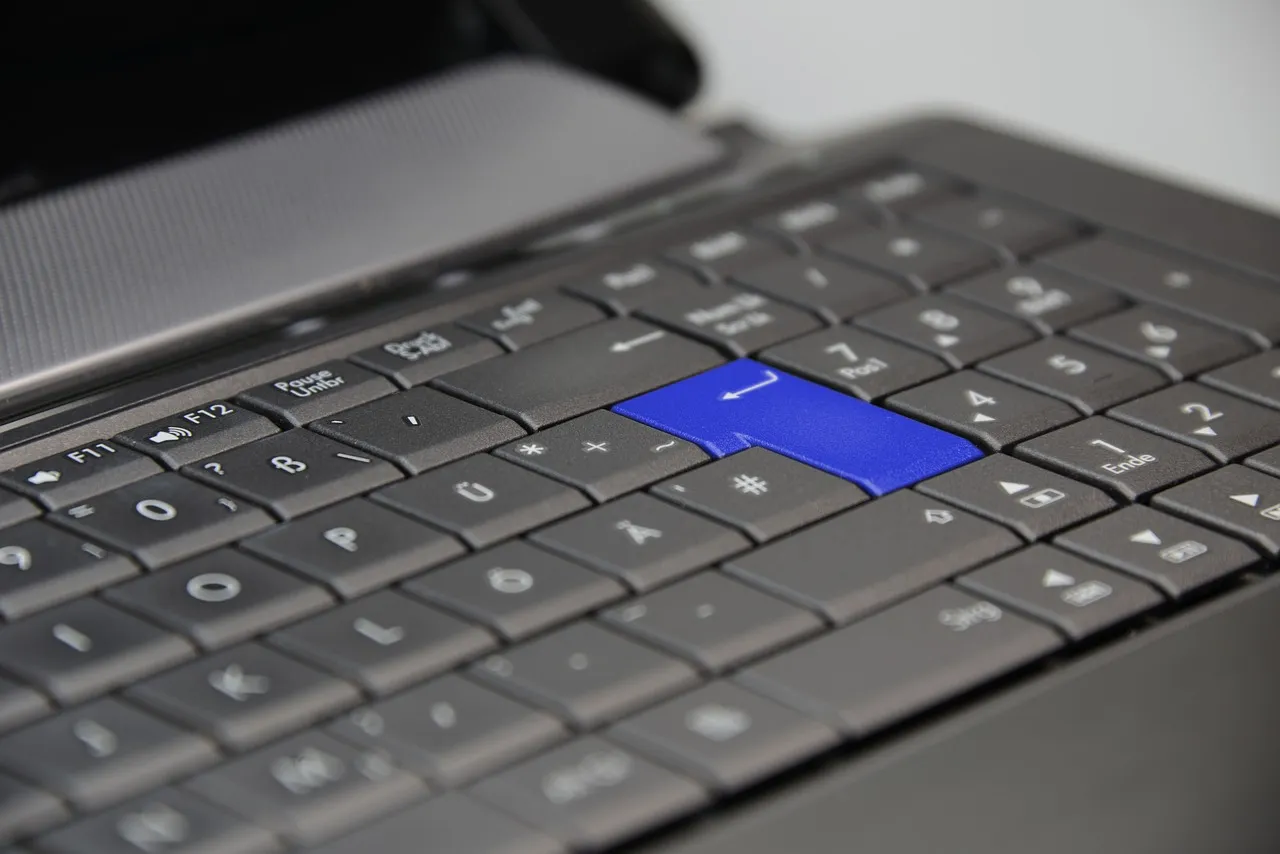
ノートパソコンはできるだけコンパクトサイズになるように、テンキーが省略されていることが多いです。そのため、数字の計算などを頻繁にする方にとっては、多少不便に感じるかもしれません。テンキーが必要な方は、キーボードの形態を確認しましょう。
持ち運びも考えている方は堅牢性をチェック
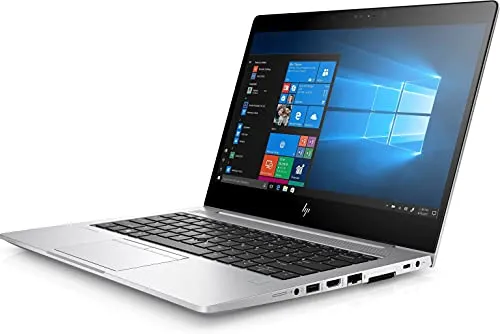
ノートパソコンを頻繁に持ち運ぶなら、落としても壊れない堅牢性をチェックしましょう。衝撃に弱い商品だと、落とした際のダメージでデータが消えたり、本体が壊れたりする恐れがあります。堅牢性が高ければ、持ち運びが多くても安心です。
長時間使用ならバッテリー駆動時間を確認
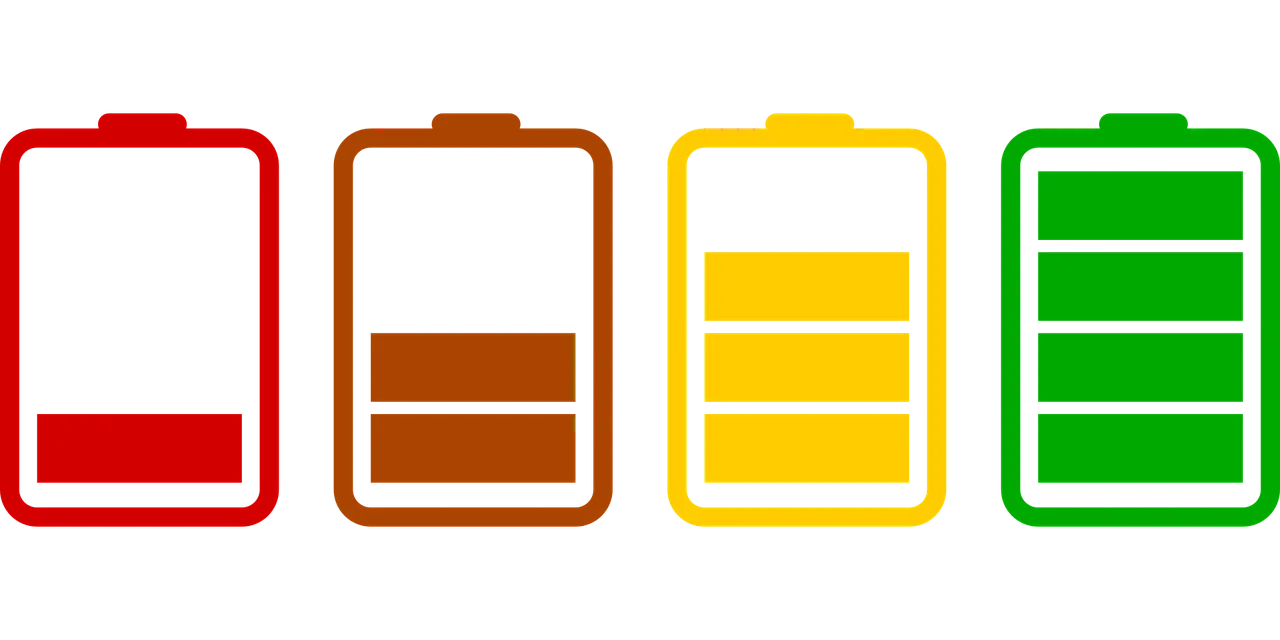
外出先など電源のない場所でノートパソコンを使用したい場合は、バッテリーの駆動時間をチェックしましょう。バッテリーの容量が大きいほど、長時間の使用が可能です。屋外でデスクワークをする方は、注目してみてください。
Windows搭載のノートパソコンの人気おすすめランキング5選
第5位 ASUS(エイスース) ASUS E410KA E410KA-EK207WS

Windows11パソコンが5万円以下で手に入るハイコストパフォーマンスのノートパソコンです。コンパクトな本体でリュックや通勤カバンに入れて気軽に持ち運べます。タッチパッドがテンキーになり数字入力も簡単です。
画面が180°フラットに開き、みんなで画面を見られるのも便利です。2022年3月に発売されたモデルです。
商品スペック:
- サイズ:幅325.4mm×奥行き217.4mm×高さ18.4mm
- 重量:約1.37kg
- CPU:インテル® Celeron® N4500 プロセッサー
- OS:Windows 11 Home (S モード) 64ビット
- 画面サイズ:14 型
- 液晶:TFTカラー液晶
- 画面種類:ノングレア
- 解像度:1,920×1,080ドット (フルHD)
- メモリ容量 :4GB
- ストレージ容量 :eMMC:128GB
- Office:-
- 光学ドライブ:-
- カメラ:○(30万画素Webカメラ内蔵)
口コミを紹介
応答速度も、表示も満足いくもので、快適に使用しています。
https://amazon.co.jp
第4位 FUJITSU(富士通) FMV LIFEBOOK UH90/F3

超コンパクトで超軽量な持ち運ぶためのノートパソコンです。充実のコネクタ類を持ち変換ケーブルを持ち歩く必要もありません。自分なりのPCに変えて購入したい方には公式通販でカスタムメイドにも対応していますので、そちらもおすすめです。
商品スペック:
- サイズ:307×197×15.5mm
- 重量:約834g
- CPU:インテル® Core™ i7-1165G7 プロセッサー(HTテクノロジー対応)
- OS:Windows11 Home 64ビット版
- 画面サイズ:13.3型ワイド
- 液晶:LEDバックライト付 高輝度・高色純度・広視野角TFTカラーLCD
- 画面種類:ノングレア液晶
- 解像度:1920×1080ドット 1677万色
- メモリ容量 :16GB
- ストレージ容量 :約512GB SSD(PCIe)
- Office:○
- 光学ドライブ:-
- カメラ:HD Webカメラ内蔵(有効画素数 約92万画素)
第3位 Microsoft(マイクロソフト) Surface Pro 8 IUR-00006

ほぼ180度の角度で調整できるキックスタンドを備えたタブレットPCです。タッチディスプレイでしがキーボードも同梱されています。Windows 11 を最大限に使えるように設計され、仕事・遊び・創作活動などいろいろなシーンで使えます。
2022年8月発売に発売されたモデルです。ほかにCore i7でメモリが16Gのモデルなどもあります。
商品スペック:
- サイズ:287 mm x 208 mm x 9.3 mm(11.3 インチ x 8.2 インチ x 0.37 インチ)
- 重量:891 g (1.96 lb)
- CPU:クアッドコア 第 11 世代インテルFootnote® Core™ i5-1145G7 プロセッサ
- OS:Windows 11
- 画面サイズ:13 インチ PixelSense™
- 液晶:-
- 画面種類:-
- 解像度:2880 × 1920 (267 PPI)
- メモリ容量 :8GB
- ストレージ容量 :128GB
- Office:-
- 光学ドライブ:-
- カメラ:5.0MP フロント カメラ (1080p フル HD ビデオ)
第2位 ASUS(エイスース) Vivobook Pro 14 OLED M3401

目に優しく実物に近い色を再現できる14型有機ELディスプレイを搭載したノートパソコンです、CPUにAMDのRyzen9を使い価格を抑え、その分高性能なノートパソコンに仕上がっています。
2021年12月に発売されたモデルで、超高速なWiFi6を搭載し遊びから仕事まで幅広く使えるパソコンです。
商品スペック:
- サイズ:幅317.4mm×奥行き228.5mm×高さ19.52mm
- 重量:約1.46kg
- CPU:AMD Ryzen™ 9 5900HX モバイル・プロセッサー + Radeon™ グラフィックス
- OS:Windows 11 Home 64ビット
- 画面サイズ:14型
- 液晶:有機ELディスプレイ
- 画面種類:グレア
- 解像度:2,880×1,800ドット(WQXGA+)(90Hz)
- メモリ容量 :16GB
- ストレージ容量 :512GB(PCI Express 3.0 x2接続)
- Office:○(Microsoft Office Home and Business 2021)
- 光学ドライブ:-
- カメラ:○(92万画素Webカメラ)
ハッと息を呑む発色の良さは感動ものです。スマホでは使用していたのですが、14インチの大画面になると迫力が違いますね。それがこの低価格で入手できるのですから、これだけでも購入する価値があると思いました。この本体価格でSSDが512GBあるのも良いですね。
https://amazon.co.jp
第1位 HP ノートパソコン 15s-fq3000
使いやすさにこだわったノートで、初めてパソコンを使う方や子どもの家庭学習におすすめです。駆動時間が長く、長時間利用できます。メーカーからもアップグレード対象機種として紹介されています。
商品スペック:
- サイズ:約 358 x 242 x 17.9 (最薄部) -21.5 (最厚部) mm
- 重量:約 1.6 kg
- CPU:インテル® Celeron® プロセッサー N4500 (1.10GHz-2.80GHz, キャッシュ 4MB)
- OS:Windows 11 (Sモード)
- 画面サイズ:15.6インチワイド
- 液晶:フルHD非光沢
- 画面種類:IPSディスプレイ
- 解像度:1920 × 1080 / 最大1677万色
- メモリ容量 :4GB (4GB×1) DDR4-2933MHz
- ストレージ容量 :128GB SSD (PCIe NVMe M.2)
- Office:-
- 光学ドライブ:-
- カメラ:HP True Vision HD Webcam (約92万画素)
口コミを紹介
現在使ってたPCは17年近く使っていて何に対しても良くなく替える事になりました。今回購入したPCは数時間で使える様になり、Wi-Fiもスマホにつなげる感覚で年寄りに優しいPCです。これでdyn2代目です。買って満足しています。
https://amazon.co.jp
Windows搭載のノートパソコンのおすすめ商品比較一覧表
| 商品名 | 画像 | 購入サイト | 特徴 | サイズ | 重量 | CPU | OS | 画面サイズ | 液晶 | 画面種類 | 解像度 | メモリ容量 | ストレージ容量 | Office | 光学ドライブ | カメラ |
|---|---|---|---|---|---|---|---|---|---|---|---|---|---|---|---|---|
第1位 ノートパソコン 15s-fq3000 HP |  | Amazon楽天ヤフー | 軽量で持ち運びやすい!駆動時間の長さも魅力 | 約 358 x 242 x 17.9 (最薄部) -21.5 (最厚部) mm | 約 1.6 kg | インテル® Celeron® プロセッサー N4500 (1.10GHz-2.80GHz, キャッシュ 4MB) | Windows 11 (Sモード) | 15.6インチワイド | フルHD非光沢 | IPSディスプレイ | 1920 × 1080 / 最大1677万色 | 4GB (4GB×1) DDR4-2933MHz | 128GB SSD (PCIe NVMe M.2) | - | - | HP True Vision HD Webcam (約92万画素) |
第2位 Vivobook Pro 14 OLED M3401 ASUS(エイスース) | Amazon楽天ヤフー | Ryzen9と有機ELディスプレイの使いやすいノートパソコン | 幅317.4mm×奥行き228.5mm×高さ19.52mm | 約1.46kg | AMD Ryzen™ 9 5900HX モバイル・プロセッサー + Radeon™ グラフィックス | Windows 11 Home 64ビット | 14型 | 有機ELディスプレイ | グレア | 2,880×1,800ドット(WQXGA+)(90Hz) | 16GB | 512GB(PCI Express 3.0 x2接続) | ○(Microsoft Office Home and Business 2021) | - | ○(92万画素Webカメラ) | |
第3位 Surface Pro 8 IUR-00006 Microsoft(マイクロソフト) | Amazon楽天ヤフー | 軽量で持ち歩きに最適なタブレットPC | 287 mm x 208 mm x 9.3 mm(11.3 インチ x 8.2 インチ x 0.37 インチ) | 891 g (1.96 lb) | クアッドコア 第 11 世代インテルFootnote® Core™ i5-1145G7 プロセッサ | Windows 11 | 13 インチ PixelSense™ | - | - | 2880 × 1920 (267 PPI) | 8GB | 128GB | - | - | 5.0MP フロント カメラ (1080p フル HD ビデオ) | |
第4位 FMV LIFEBOOK UH90/F3 FUJITSU(富士通) | Amazon | 13.3型ワイド画面の軽量モバイルノートPC | 307×197×15.5mm | 約834g | インテル® Core™ i7-1165G7 プロセッサー(HTテクノロジー対応) | Windows11 Home 64ビット版 | 13.3型ワイド | LEDバックライト付 高輝度・高色純度・広視野角TFTカラーLCD | ノングレア液晶 | 1920×1080ドット 1677万色 | 16GB | 約512GB SSD(PCIe) | ○ | - | HD Webカメラ内蔵(有効画素数 約92万画素) | |
第5位 ASUS E410KA E410KA-EK207WS ASUS(エイスース) | Amazon | 安い価格でノートパソコンを手に入れたいならこれ! | 幅325.4mm×奥行き217.4mm×高さ18.4mm | 約1.37kg | インテル® Celeron® N4500 プロセッサー | Windows 11 Home (S モード) 64ビット | 14 型 | TFTカラー液晶 | ノングレア | 1,920×1,080ドット (フルHD) | 4GB | eMMC:128GB | - | - | ○(30万画素Webカメラ内蔵) |
Windows搭載デスクトップパソコンの人気おすすめランキング2選
第2位 ASUS(エイスース) ROG Strix G10DK G10DK-R55R2060S

2022年09月発売のモデルですが、CPUとGPUに旧モデルのものを使いコストパフォーマンスを上げています。PSゲームやDCCツールも動作するスペックで、初級者から中級者のゲーマーにおすすめです。ただし、ディスプレイは別途必要です。
商品スペック:
- サイズ:幅180mm×奥行き430mm×高さ428mm
- 重量:約8kg
- CPU:AMD Ryzen™ 5 5600X 6コア/12スレッド デスクトップ・プロセッサー
- OS:Windows 11 Home 64ビット
- 画面サイズ:-
- 液晶:-
- 画面種類:-
- 解像度:-
- メモリ容量 :16GB
- ストレージ容量 :SSD:512GB (PCI Express 3.0 x2接続)
- Office:-
- 光学ドライブ:-
- カメラ:-
口コミを紹介
初めてのゲーミングPCで不安はありましたが、特に問題なく稼働しています。
https://amazon.co.jp
ゲーム用のスマホもROG Phoneを使用しており、ROGのかっこいいロゴをが気に入っています。
このスペックだとエントリーモデルに入るかと思いますが、APEXなども快適にプレイしています。
第1位 NEC LAVIE A23 PC-A2335DAB
高精細なフルハイビジョン映像が楽しめるフルHD大画面ディスプレイを搭載したデスクトップパソコンです。テレビ機能もあり、予約録画したり録画した映像をスマホに転送したりできます。ヤマハ製の音響を搭載しYAMAHAサウンドが楽しめます。
2022年4月発売のモデルで、直販サイトでは思い通りのスペックに仕立てられるカスタマイズモデルもあります。
商品スペック:
- サイズ:本体(突起部除く):541.4(W)×221.0(D)×411.8(H)mm・541.4(W)×221.0(D)×499.3(H)mm(ディスプレイ最大高さ/最大傾斜) キーボード:373(W)×123.5(D)×25.9(H)mm リモコン50(W)×220(D)×13.6~26(H)mm
- 重量:本体:約9.7kg キーボード:約360g マウス:約62g リモコン:約120g
- CPU:AMD Ryzen™ 3 5300U モバイル・プロセッサー
- OS:Windows 11 Home 64ビット
- 画面サイズ:23.8型ワイド
- 液晶:スーパーシャインビューLED IPS液晶(広視野角・高色純度)
- 画面種類:-
- 解像度:最大1677万色 *11(1920×1080ドット、1280×1024ドット、1024×768ドット、800×600ドット)
- メモリ容量 :8GB(DDR4 SDRAM/SO-DIMM 4GB×2、PC4-25600対応、デュアルチャネル対応)
- ストレージ容量 :約512GB(PCIe)
- Office:○(Microsoft Office Home & Business 2021)
- 光学ドライブ:〇(DVDスーパーマルチドライブ[DVD-R/+R 2層書込み])
- カメラ:○(Full HD解像度(1080p)対応カメラ、有効画素数200万画素/ステレオマイク内蔵)
口コミを紹介
Windows搭載のデスクトップパソコンのおすすめ商品比較一覧表
| 商品名 | 画像 | 購入サイト | 特徴 | サイズ | 重量 | CPU | OS | 画面サイズ | 液晶 | 画面種類 | 解像度 | メモリ容量 | ストレージ容量 | Office | 光学ドライブ | カメラ |
|---|---|---|---|---|---|---|---|---|---|---|---|---|---|---|---|---|
第1位 LAVIE A23 PC-A2335DAB NEC | 楽天ヤフー | フルHD大画面ディスプレイを搭載したウィンドウズのパソコン! | 本体(突起部除く):541.4(W)×221.0(D)×411.8(H)mm・541.4(W)×221.0(D)×499.3(H)mm(ディスプレイ最大高さ/最大傾斜) キーボード:373(W)×123.5(D)×25.9(H)mm リモコン50(W)×220(D)×13.6~26(H)mm | 本体:約9.7kg キーボード:約360g マウス:約62g リモコン:約120g | AMD Ryzen™ 3 5300U モバイル・プロセッサー | Windows 11 Home 64ビット | 23.8型ワイド | スーパーシャインビューLED IPS液晶(広視野角・高色純度) | - | 最大1677万色 *11(1920×1080ドット、1280×1024ドット、1024×768ドット、800×600ドット) | 8GB(DDR4 SDRAM/SO-DIMM 4GB×2、PC4-25600対応、デュアルチャネル対応) | 約512GB(PCIe) | ○(Microsoft Office Home & Business 2021) | 〇(DVDスーパーマルチドライブ[DVD-R/+R 2層書込み]) | ○(Full HD解像度(1080p)対応カメラ、有効画素数200万画素/ステレオマイク内蔵) | |
第2位 ROG Strix G10DK G10DK-R55R2060S ASUS(エイスース) | Amazon | ゲーミングに人気のデスクトップパソコン | 幅180mm×奥行き430mm×高さ428mm | 約8kg | AMD Ryzen™ 5 5600X 6コア/12スレッド デスクトップ・プロセッサー | Windows 11 Home 64ビット | - | - | - | - | 16GB | SSD:512GB (PCI Express 3.0 x2接続) | - | - | - |
通販サイトの最新売れ筋ランキングもチェック!
各通販サイトの売れ筋ランキングもぜひ参考にしてみてください。
※上記ランキングは、各通販サイトにより集計期間・方法が異なる場合がございます。
Windows搭載パソコンの寿命について
当然ですが、Windowsパソコンには寿命があります。ノートパソコンとデスクトップパソコンの寿命はどちらが長いのか、パソコンの寿命を延ばす方法などをご紹介します。
寿命はノートパソコンよりデスクトップの方が長い
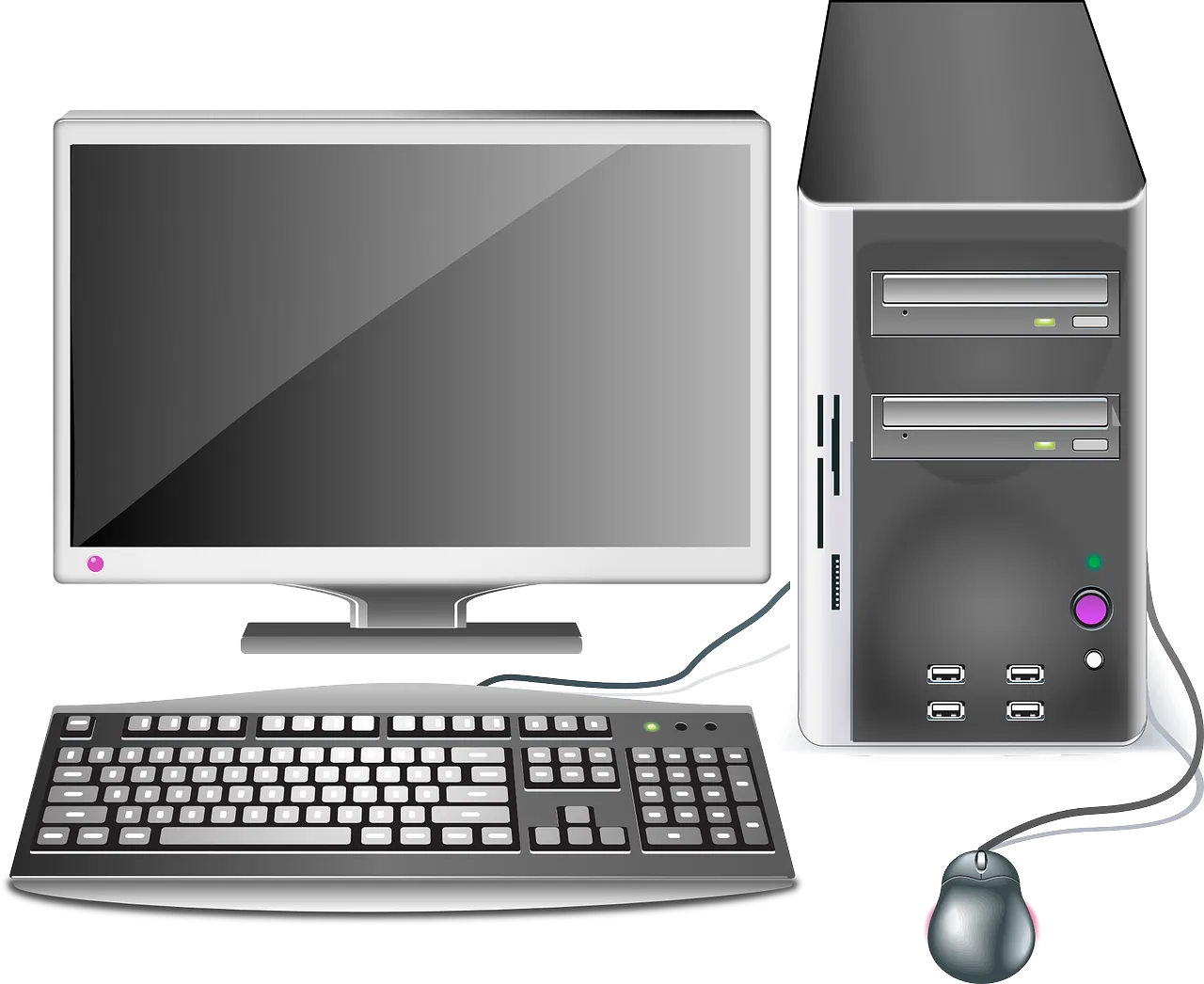
しばらく前のパソコンに使われていたストレージは振動に弱いHDDで、壊れやすく寿命が短いといわれていました。しかし、現在は衝撃に強いSSD搭載のものがほとんどで壊れにくくなっています。
しかし、ノートパソコンは小さなケースにパーツが詰め込まれていて、ケース内に熱がこもりやすい形状です。熱による内部パーツの破損や持ち運びによる液晶画面の破損を考えれば、デスクトップに比べて、ノートパソコンは壊れやすいといえます。
パソコンの寿命を延ばすには?

衝撃を与えず熱をためないようにするなどを心がければ、パソコンの寿命は延ばせます。ノートパソコンの熱対策用のパソコンの下に敷くファンのなどのグッズを使うのも一つの方法です。高価で大切なパソコンです。愛着を持って整備しましょう。
以下の記事では、パソコンの寿命を延ばす方法が詳しく紹介されています。ぜひご覧ください。
まとめ
Windows搭載のパソコンの人気おすすめランキング10選と選び方をご案内しました。初心者から上級者まで使いやすいWindows搭載のパソコン。ぜひ今回のランキングを参考に、自分にぴったりの商品を選んでみてください。